Bereit, Texte über einem Video in Poindeo zu bearbeiten?
Schließen Sie sich Content-Creatorn an, nutzen Sie den Poindeo Online-Editor und fügen Sie schnell Texte, Wörter und Untertitel hinzu.
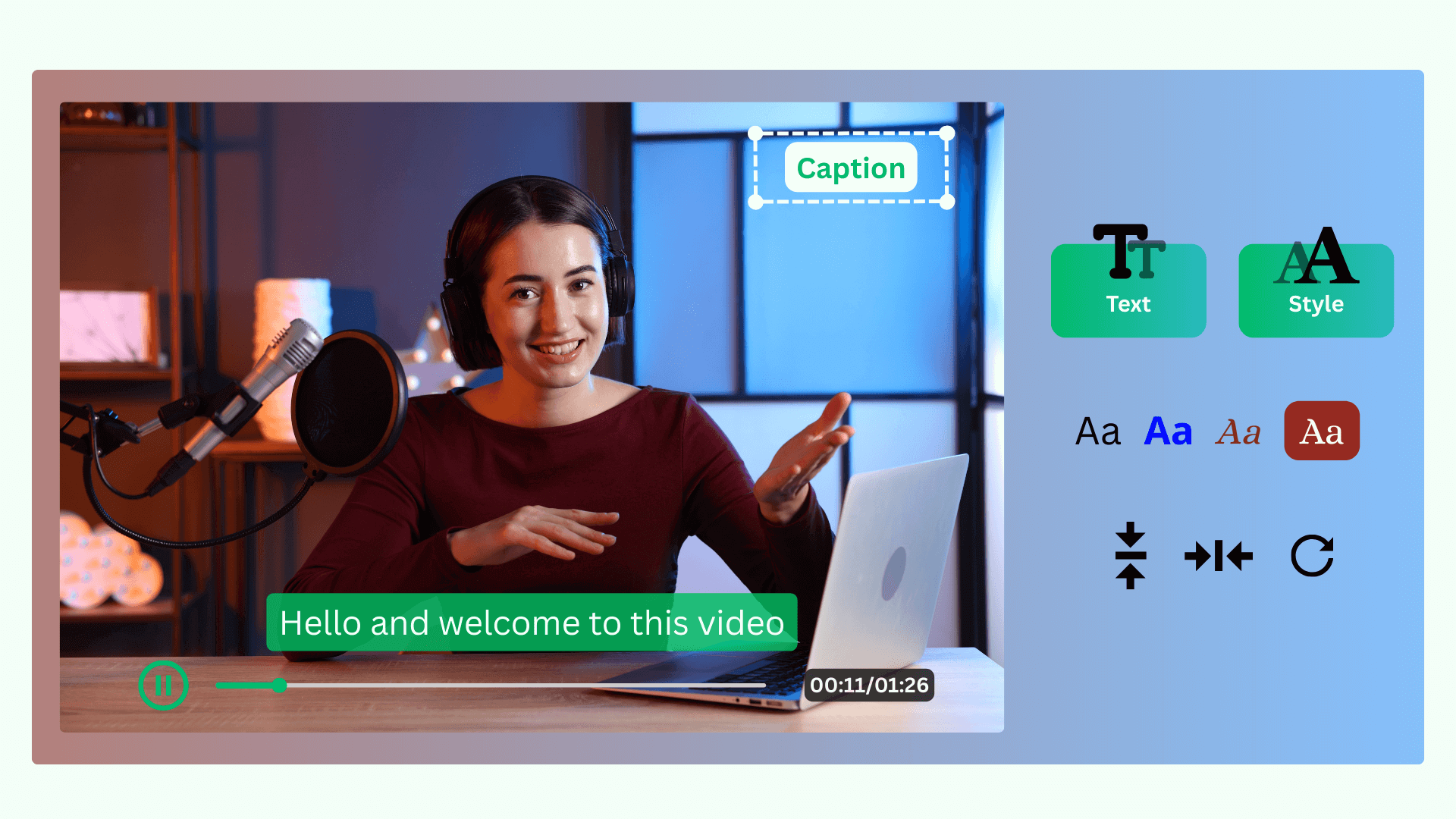
Klicken Sie oben auf „Jetzt Text hinzufügen“, um den Poindeo-Editor zu öffnen. Tippen Sie auf Hochladen, um Ihre Videos auf die Timeline zu ziehen. Fotos und PDFs werden ebenfalls unterstützt.
Navigieren Sie zum Untertitel-Panel. Wählen Sie „Manueller Untertitel“, um eine Textnachricht einzugeben und die Start- und Endzeit festzulegen, oder klicken Sie auf „Automatischer Untertitel“ für die Texttranskription.
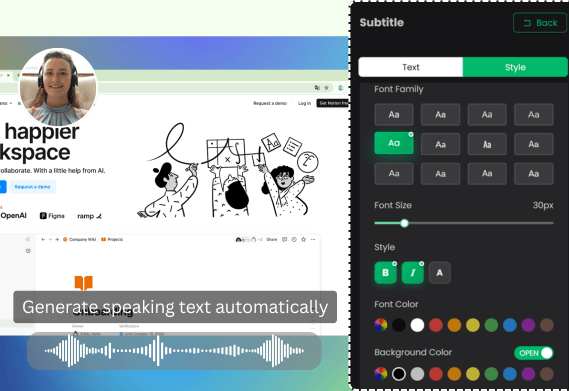
Verwenden Sie den Tab „Stil“, um Schriftart, Farbe, Hintergrund und Position anzupassen. Wenn alles perfekt ist, klicken Sie auf „Exportieren“, um das Video mit Text-Overlays in hoher Qualität zu speichern.
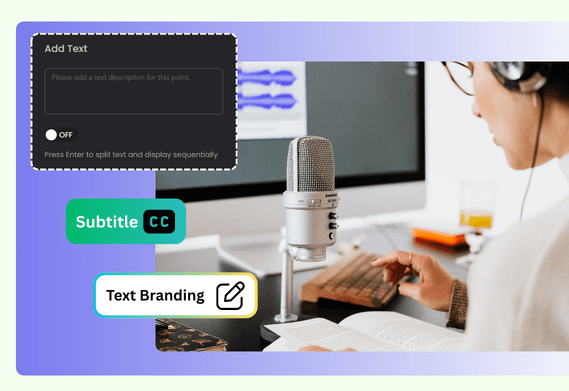
Poindeo ist ein browserbasiertes Tool, das immer bereit ist, wenn Sie es sind. Von auffälligen Bildunterschriften und Untertiteln bis hin zu Wasserzeichen und dynamischen Zoom-Anmerkungen deckt es all Ihre Bedürfnisse ab.
Fügen Sie Text manuell hinzu oder generieren Sie gesprochenen Text automatisch über das Untertitel-Panel. Fügen Sie ein Text-Wasserzeichen über das Branding-Panel hinzu. Legen Sie Text-Overlays darüber, um Zoom-Effekte oder hervorgehobene Schritte zu beschreiben, wenn Sie in ein Video hineinzoomen.
Passen Sie den Text an Ihr Video an. Ändern Sie Schriftart, Größe und Farbe. Fügen Sie einen Texthintergrund hinzu, um sicherzustellen, dass Ihre Textnachricht auf jedem Hintergrund lesbar ist. Platzieren Sie den Text überall. Legen Sie die Start- und Endzeit für Untertitel fest. Drücken Sie die Eingabetaste, um Text aufzuteilen und nacheinander anzuzeigen. Und Sie können sogar mit einem Klick ein Text-Wasserzeichen auf mehrere Videos anwenden.
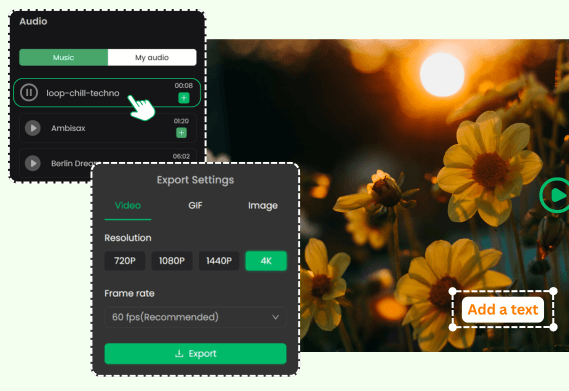
Neben stilvollen Text-Overlays können Sie ein Video in Clips aufteilen, Musik hinzufügen, die Videogeschwindigkeit und den Schattenstil ändern, ein Mosaik hinzufügen, um sensible Informationen unkenntlich zu machen, oder einen Aufnahme-Clip mit Auto-Zoom hinzufügen. Und mit hochwertigen und blitzschnellen Exporten können Sie Ihre schönen Videos ganz einfach teilen.
Text-Videos sind bei Content-Creatorn, Pädagogen und Marketingteams sehr beliebt.
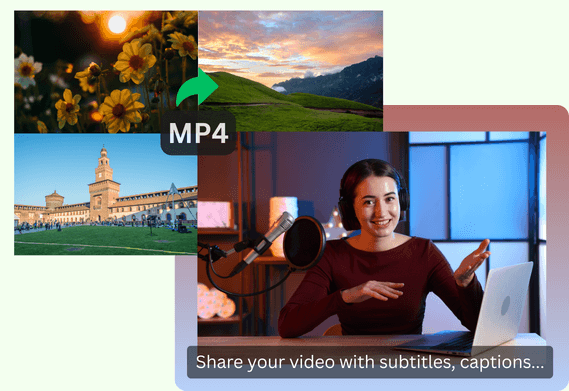
Text macht Ihre Inhalte anschaulicher, zugänglicher und ansprechender. Er hilft dabei, Sprache in Text umzuwandeln, wichtige Funktionen zu erklären, wichtige Schritte hervorzuheben und stellt sicher, dass Ihre Botschaft auch ohne Ton verstanden wird.
Öffnen Sie einfach den Poindeo-Editor, laden Sie Ihre MP4-Datei hoch und verwenden Sie das Untertitel-Panel, um Ihren Text hinzuzufügen und zu gestalten. Keine Softwareinstallation erforderlich.
Laden Sie ein Video mit Sprach-Voiceover in Poindeo hoch oder nehmen Sie eines auf. Klicken Sie auf das Untertitel-Panel, wählen Sie „Automatischer Untertitel“ und generieren Sie automatisch gesprochenen Text. Passen Sie Text und Stil an und exportieren Sie mit eingebetteten Untertiteln.
Ja. Sie können bis zu zwei Videos hochladen und kostenlos Text, Untertitel oder Wasserzeichen hinzufügen.
Poindeo unterstützt alle gängigen Videoformate zur Bearbeitung, einschließlich MP4, MOV, WEBM, MKV und mehr.
Sie können Ihre Videos verbessern, indem Sie schöne Hintergrundbilder verwenden, MP3-Dateien hinzufügen, die Größe für Social-Media-Plattformen anpassen, Videoclips schneiden und vieles mehr. Mit Poindeo können Sie Videos ganz einfach direkt in Ihrem Browser bearbeiten.
Schließen Sie sich Content-Creatorn an, nutzen Sie den Poindeo Online-Editor und fügen Sie schnell Texte, Wörter und Untertitel hinzu.
Der Online-Video-Editor von Poindeo ist ein einfaches Tool zum Hinzufügen von Text zu Videos, Bildern oder PDFs. Er ist auch effizient bei der Erstellung von Produktdemos, Tutorials und Schulungsvideos mit den folgenden umfassenden Funktionen:
Nehmen Sie Ihren gesamten Bildschirm, einen Browser-Tab, Ihre Webcam und Audio direkt in Ihrem Browser auf. Automatische Synchronisierung mit der Timeline für eine nahtlose Bearbeitung.
Organisieren Sie visuelle Elemente, Zoom-Sequenzen und mehrere Audiospuren auf einer einfachen Timeline.
Heben Sie bestimmte visuelle Bereiche automatisch hervor, um die Aufmerksamkeit Ihrer Zuschauer zu lenken – perfekt für die Präsentation von Produktdetails oder die Demonstration eines Prozesses.
Wählen Sie aus atemberaubenden Hintergründen, stilvollem Padding und Musik, um Ihr Storytelling zu verbessern.
Fügen Sie Ihr Logo und Ihren Text hinzu, passen Sie Schriftarten und Farben an und wenden Sie Ihre Markenidentität auf jede Kreation an.
Erstellen Sie auffällige Videos für professionelle Demos, audio-unterstützte Materialien und überzeugende Inhalte für YouTube, Instagram und Online-Kurse.