Bereit, Ihr PDF zu verbessern?
Vergrößern Sie PDF-Dateien für klare & ansprechende visuelle Darstellungen mit Poindeo.
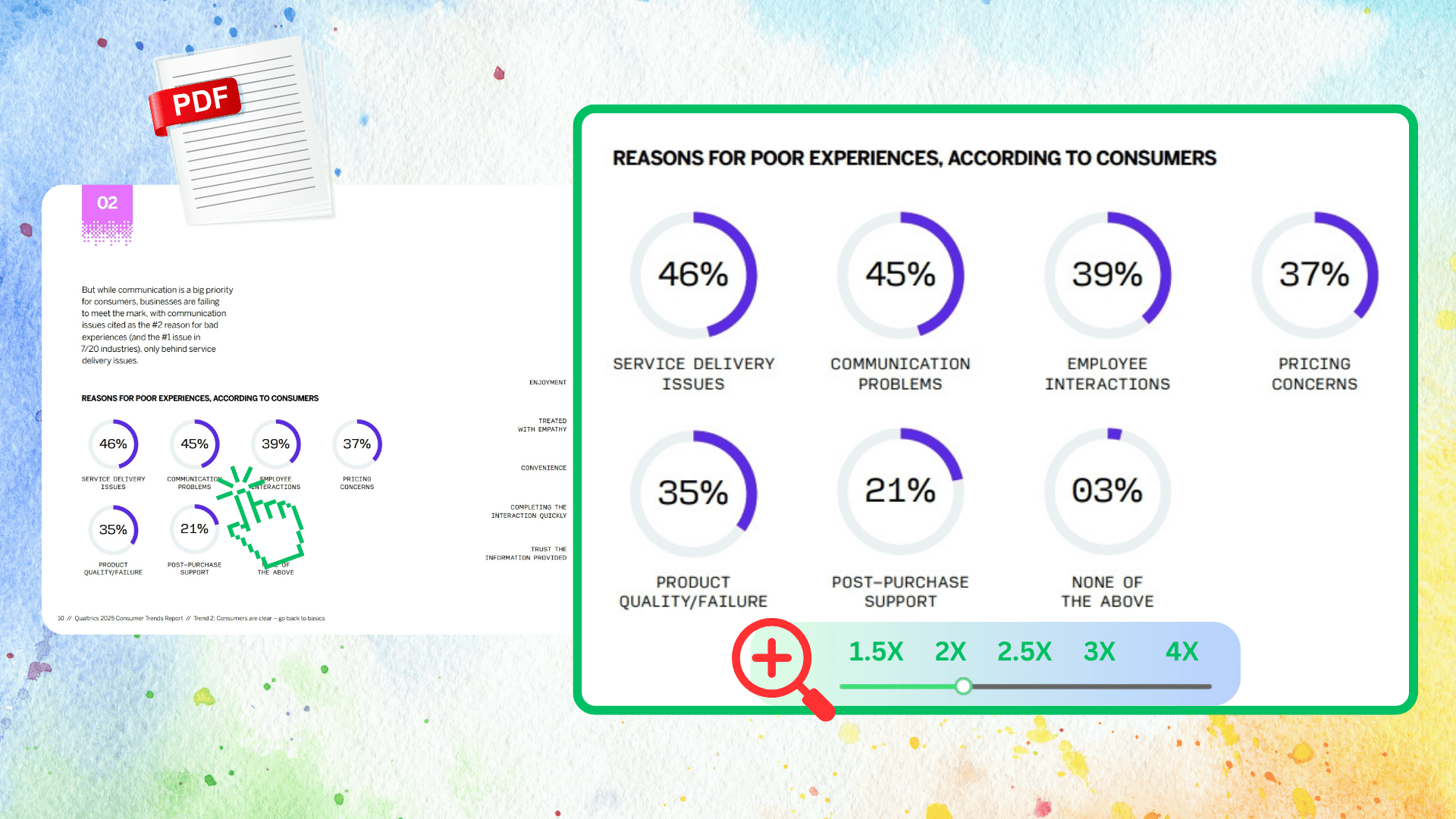
Klicken Sie auf „Poindeo kostenlos testen“ und laden Sie PDFs hoch – jede Seite wird bearbeitbar. Oder öffnen Sie das PDF in Chrome, klicken Sie oben auf „Mit Auto-Zoom aufnehmen“ und klicken Sie sich durch die Abschnitte, die Sie vergrößern möchten: Bei jedem Klick entsteht ein Zoom.
Klicken Sie auf beliebige Elemente (Texte, Bilder, Formulare) in PDFs, um eine Vergrößerung anzuwenden. Tippen Sie auf die Wiedergabe-Schaltfläche, um eine Vorschau der Zoom-Effekte anzuzeigen.
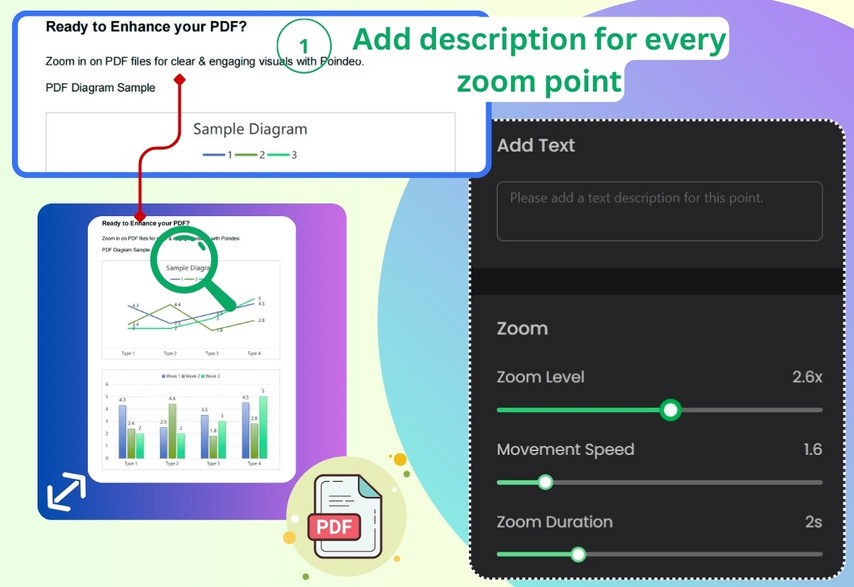
Fügen Sie eine Textbeschreibung hinzu und passen Sie die Zoomstufe an. Laden Sie dann das vergrößerte PDF als HD-Video oder GIF herunter.
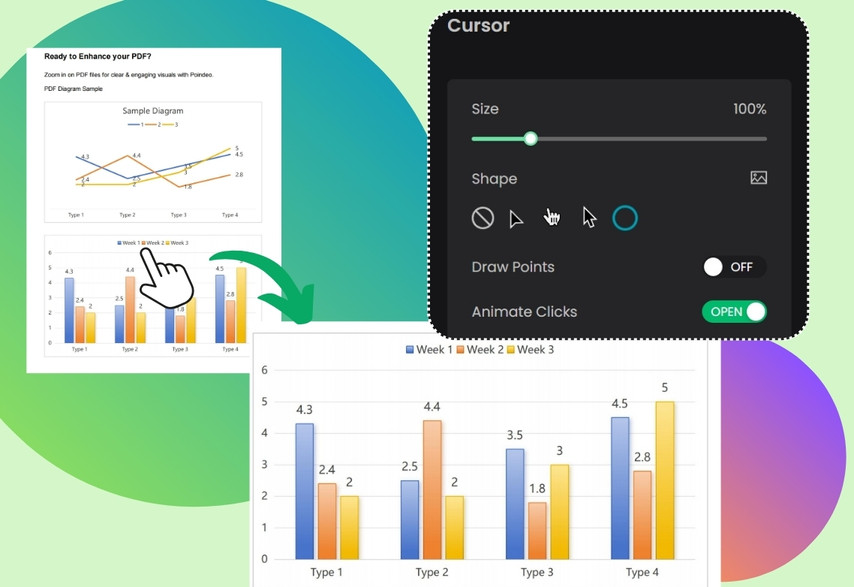
Präsentieren Sie PDFs mit dem Ken-Burns-Effekt statt komplett statischer Seiten. Klicken Sie, um Text, Diagramme oder Formulare hervorzuheben – das Layout kommt genau dort in Bewegung, wo es darauf ankommt. Keine Erfahrung in der Videobearbeitung nötig.
Mehr als nur Zoomen: Passen Sie die PDF-Abmessungen an, fügen Sie Hintergrundmusik hinzu und nutzen Sie Branding mit Logo & Text, um die visuelle Wirkung zu verstärken. Konvertieren Sie das PDF anschließend in ein Video oder GIF, um ein breiteres Publikum in den sozialen Medien zu erreichen.
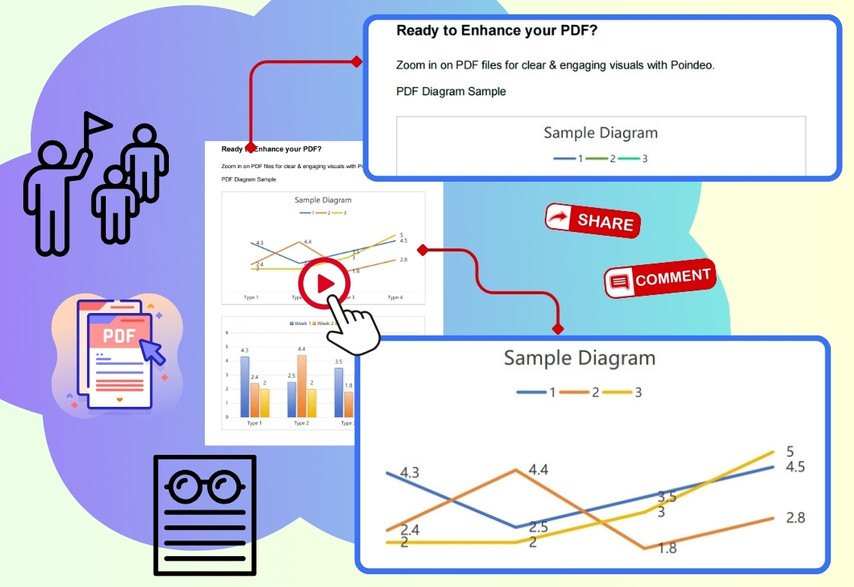
Poindeo zoomt mit Animationen in PDFs hinein und macht PDF-Inhalte so lesbarer und weiter verbreitet. Perfekt für alle Tutorials, interaktiven E-Learning-Inhalte, Infografiken und Produktdemos, die klar und logisch sein müssen, um den Fokus des Publikums zu lenken.
Es gibt kein hartes Seitenlimit. Sehr lange PDFs brauchen lediglich länger zur Verarbeitung, da alles lokal in Ihrem Browser läuft statt auf einem Server.
Die gesamte Verarbeitung erfolgt browserseitig. Poindeo speichert keine Daten.
Wählen Sie den Cursorpunkt auf dem PDF aus und tippen Sie unter „Text hinzufügen“. Tippen Sie auf Audio, klicken Sie auf die Hinzufügen-Schaltfläche oder laden Sie Ihre Audiodatei als Hintergrundmusik hoch.
Ja, Sie können Fokusbereiche, Zoomstufe, Bewegungsgeschwindigkeit und mehr anpassen.
Wählen Sie den Zoompunkt aus und drücken Sie die Rücktaste (Backspace) oder klicken Sie auf die Löschen-Schaltfläche, um die Bearbeitung rückgängig zu machen.
Weil ein Video die Zuschauer direkt zu der Zeile, dem Diagramm oder dem Formularfeld führt, um das es geht – kein Zusammenkneifen der Augen, kein Scrollen, keine Suche nach „Seite 47, zweiter Absatz“. Bei Meetings, Vorlesungen und Anleitungen spart das allen Zeit.
Vergrößern Sie PDF-Dateien für klare & ansprechende visuelle Darstellungen mit Poindeo.
Neben dem Zoomen von PDFs, Videos und Bildern ist Poindeo der einfachste Online-Video-Editor zur Präsentation Ihrer Tutorials, Bildungsinhalte, Produkte usw. Sehen Sie sich unten alle Funktionen an:
Kombinieren Sie Videos, Fotos, PDFs und Audio in einem Projekt. Exportieren Sie es je nach Bedarf als MP4, GIF oder Bild.
Heben Sie Rahmen-Details mit automatischer Animation hervor.
Atemberaubende Hintergründe, reichhaltige Audios, Padding-Stile und Text-Overlays.
Bildschirm, Webseite, Webcam und Audio direkt in Ihrem Browser aufnehmen. Automatische Synchronisierung mit der Timeline und nahtlose Bearbeitung.
Markenidentität mit Logo und Text verbessern, Schriftart und Farbe anpassen.
Auffällige Videos für professionelle Demos, audio-unterstützte Vorlesungsmaterialien und ansprechende Social-Media-Beiträge erstellen.