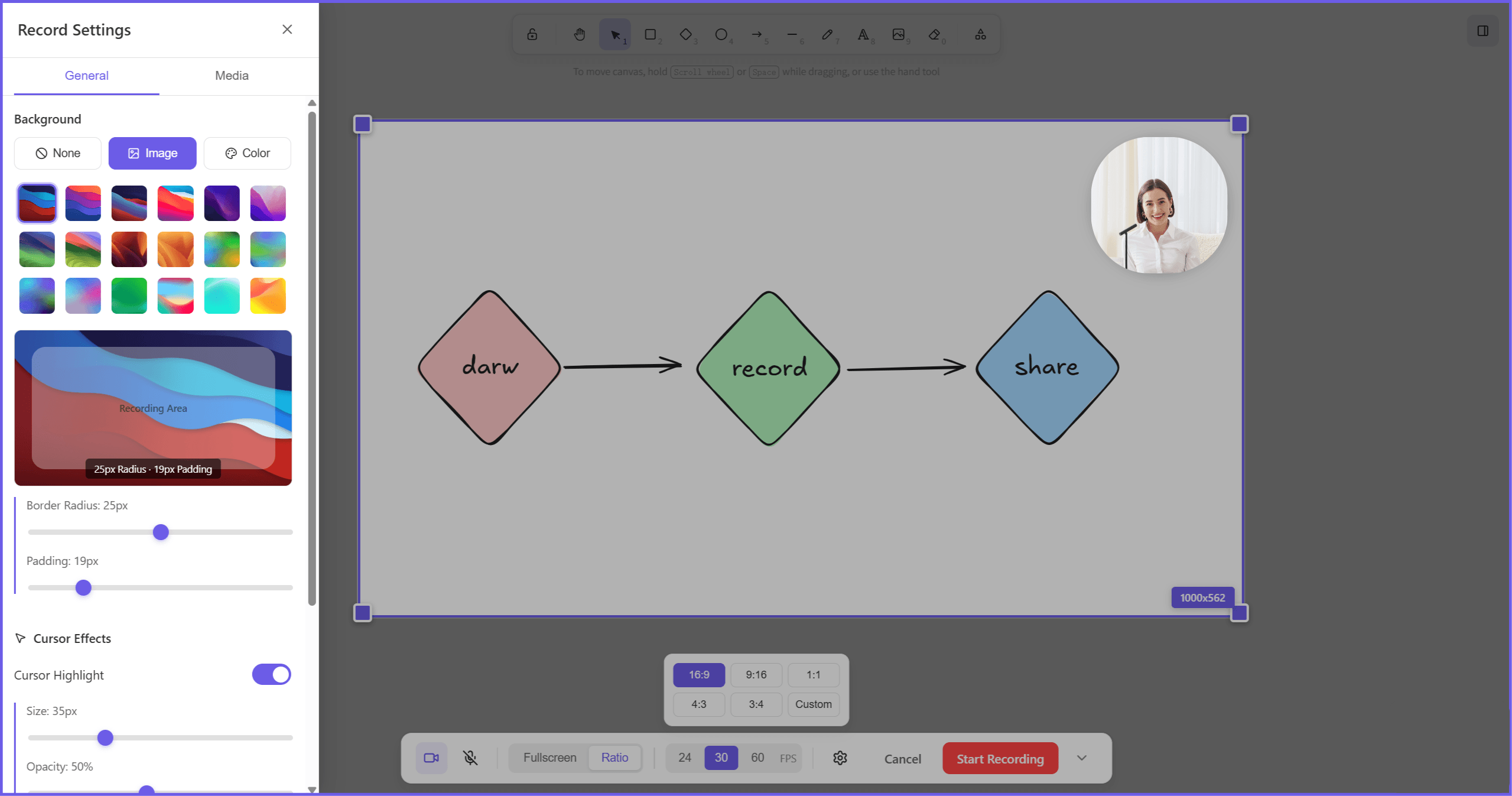
Wie man ein Whiteboard aufnimmt
1. Auf dem Canvas zeichnen
Skizzieren Sie auf der endlosen Canvas im handgezeichneten Excalidraw-Stil – Flussdiagramme, Diagramme, Mockups oder freie Notizen.
2. Mit Ihrer Kamera aufnehmen
Starten Sie die Aufnahme und sprechen Sie über Ihre Zeichnung, Kamera und Mikrofon inklusive. Auto-Zoom folgt dem Geschehen – die Kamera bewegt sich dorthin, wo Sie klicken und zeichnen. Wählen Sie Vollbild, ein voreingestelltes Seitenverhältnis oder ziehen Sie einen eigenen Bereich; Ihre Kamera-Blase lässt sich überall hinziehen.
3. Verbessern und Teilen
Stoppen Sie, wenn Sie fertig sind. Sehen Sie sich das Video in der Vorschau an und laden Sie es direkt herunter – oder klicken Sie auf Bearbeiten: Jeder Zoom-Punkt liegt bereits auf der Timeline, bereit zum Justieren. Schneiden, Musik und Untertitel hinzufügen, dann exportieren.
Warum Sie diesen Recorder zum Teilen Ihrer Ideen wählen sollten
Whiteboard in professionelle Videos verwandeln
Eine endlose Canvas zum Erschaffen, ein Recorder zum Festhalten und Auto-Zoom, der bei der Arbeit Ihrem Stift folgt. Nehmen Sie mit Bild-in-Bild, benutzerdefinierten Hintergründen und dynamischen Cursor-Hervorhebungen auf. Von rohen Skizzen bis zu komplexen Diagrammen – zeichnen und nehmen Sie alles an einem Ort auf.
Dynamische Layouts
Sie müssen keine Zeit für erneutes Zuschneiden oder Komposition aufwenden. Dieser Recorder unterstützt Vollbildaufnahmen, nimmt mit voreingestellten Seitenverhältnissen (16:9, 9:16, 1:1, 4:3, 3:4) auf, oder Sie ziehen den Rahmen, um den Aufnahmebereich anzupassen. So können Sie Ihre Kreationen direkt auf jeder sozialen Plattform wie YouTube, TikTok, X und Instagram teilen.
Bearbeitbarer Whiteboard Recorder
Jeder Zoom, den der Recorder hinzufügt, bleibt anschließend bearbeitbar – verschieben, Vergrößerung ändern, neu timen oder löschen. Fügen Sie bei Bedarf weitere Zoom- und Schwenkeffekte von Hand hinzu. Schneiden, teilen und Musik auf der Timeline hinzufügen, dann in flexiblen Formaten exportieren – Schritt-für-Schritt-Anleitungen, Produktdemos und Lektionen entstehen so ganz leicht.
Gemacht für Tutorials, Diagramme und Brainstormings
- Content Creator machen How-to-Videos, die auf Social Media herausstechen – der handgezeichnete Stil übernimmt die halbe Arbeit.
- Teams nehmen Produktdemos, Schulungen und Remote-Workshops auf. Das Abspielen des Zeichnungsprozesses zeichnet den Weg nach, den eine Diskussion genommen hat – nützlich für Retros und zum Einarbeiten neuer Teammitglieder.
- Pädagogen demonstrieren komplexe Logik mit Flussdiagrammen und Schritt-für-Schritt-Erklärvideos, die statische Bilder schlagen.
Häufig gestellte Fragen (FAQs) zur Whiteboard-Aufnahme
Was kann ich aufnehmen?
Sie können visuelle Designs wie Skizzen und Illustrationen, logische Zeichnungen wie Flussdiagramme und Diagramme, Bildungsinhalte wie Präsentationen und Tutorials sowie andere Brainstorming- oder Planungsideen zeichnen und aufnehmen.
Kann ich Inhalte sowohl für YouTube als auch für TikTok erstellen?
Sie können das Aufnahmeverhältnis zunächst auf 16:9 oder 9:16 einstellen, und das erweiterte Bearbeitungstool bietet Ihnen auch Optionen, das Seitenverhältnis ohne erneute Aufnahme zu ändern.
Wie sorge ich dafür, dass die Zuschauer sehen, worauf ich zeige?
Aktivieren Sie Cursor- und Klickeffekte und ziehen Sie Ihre Kamera-Blase dorthin, wo sie hilft. Ihr Publikum folgt jedem Strich, als stünde es direkt neben dem Bildschirm.
Wie funktionieren die sanften Zoom-Effekte?
Während Sie aufnehmen, verfolgt Poindeo, wo Sie klicken und zeichnen, und bewegt die Kamera dorthin – an jeder Stelle entsteht ein Zoom, ganz ohne Keyframes. Danach ist jeder Zoom-Punkt bearbeitbar: Vergrößerung, Timing, Position – oder komplett löschen.
Hat das etwas mit der Poindeo Chrome-Erweiterung zu tun?
Sie arbeiten zusammen. Das Whiteboard zeichnet direkt im Browser mit eingebautem Auto-Zoom auf; die Chrome-Erweiterung bringt dieselbe Auto-Zoom-Aufnahme auf alles andere auf Ihrem Bildschirm – andere Tabs, Apps, Ihr Produkt. Beide übergeben an denselben Editor.
Ist die Nutzung kostenlos?
Der kostenlose Plan umfasst bis zu 2 Szenen und exportiert in 720p mit einem dezenten Wasserzeichen. Pro entfernt das Wasserzeichen, hebt das Szenenlimit auf und schaltet 4K frei.