Bereit, ein Bild unscharf zu machen und die Privatsphäre zu schützen?
Müssen Sie die Privatsphäre schützen, Text oder ein Gesicht unscharf machen? Verwenden Sie das Bild-Weichzeichner-Tool von Poindeo, um jeden Teil eines Bildes online zu verbergen.
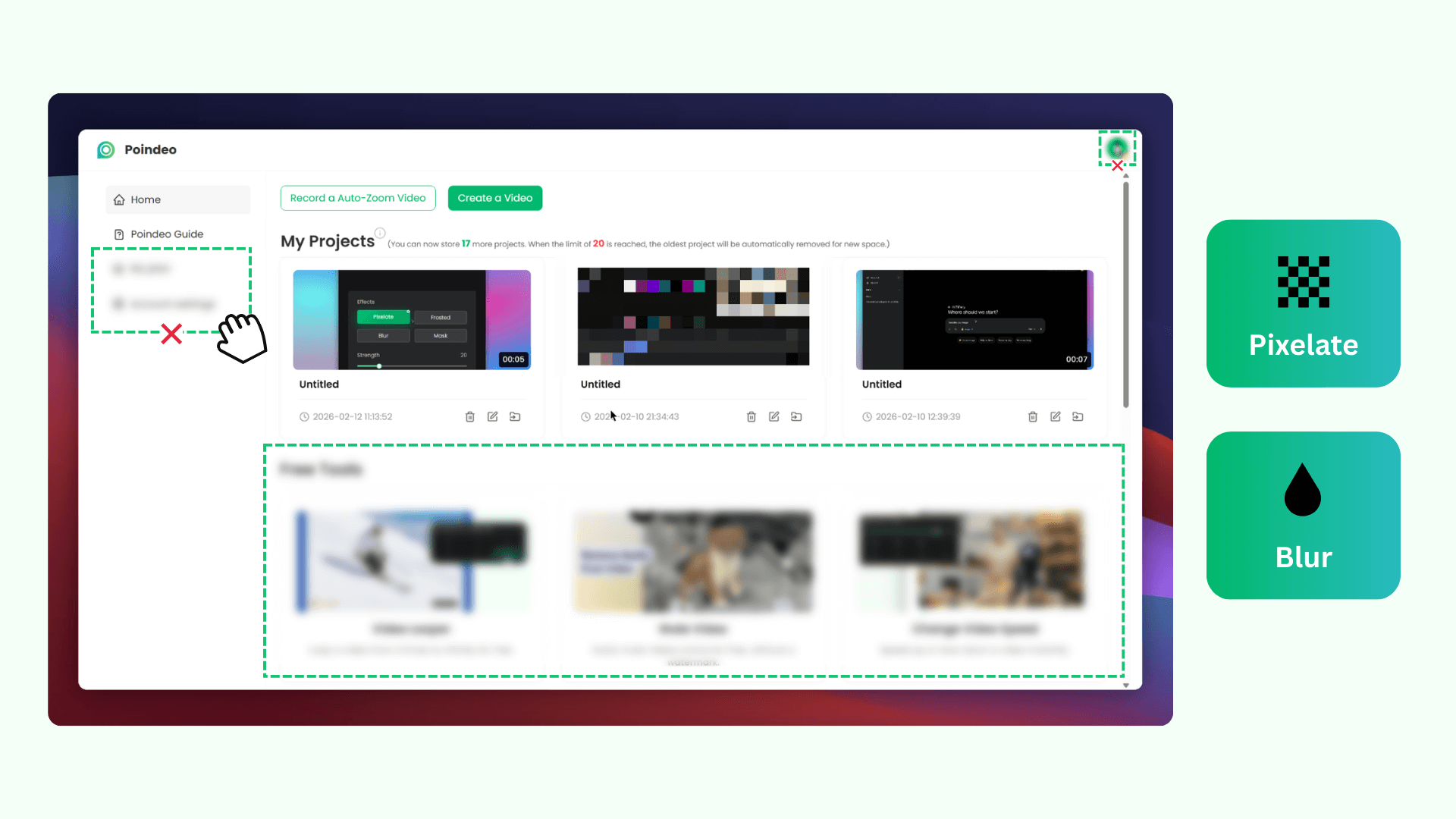
Klicken Sie oben auf „Bilder kostenlos unscharf machen“, um den Poindeo-Editor zu öffnen. Laden Sie ein einzelnes Bild oder mehrere Fotos hoch, um zu beginnen.
Klicken Sie auf das Mosaik-Symbol auf der Zeitleiste, um das Tool zu aktivieren. Klicken und ziehen Sie den Cursor über die Leinwand, um ein Kästchen über die Stellen zu zeichnen, die Sie verbergen möchten. Ändern Sie den Kästchen-Effekt auf Unscharf (Blur), Verpixeln (Pixelate), Milchglas (Frosted) oder Maske (Mask).
Verwenden Sie den Stärke-Schieberegler (Strength), um die Intensität anzupassen, ziehen Sie das Kästchen, um den Bereich auf der Leinwand neu zu positionieren oder in der Größe zu ändern, klicken Sie auf das Löschen-Symbol oder die Rücktaste, um es zu entfernen. Wenn Sie zufrieden sind, klicken Sie auf Exportieren, um Ihre Bilder als PNG, JPEG, WEBP oder sogar MP4 zu speichern.
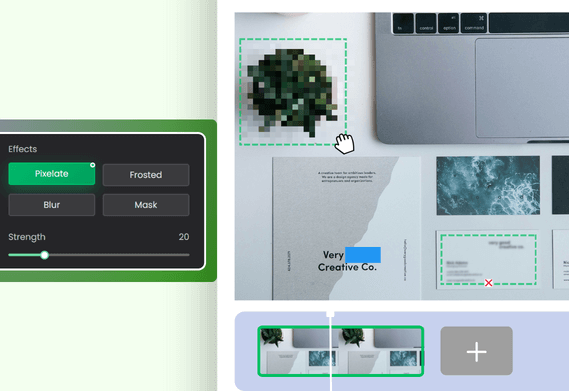
Entwickelt für einfache Bearbeitung. Keine komplexen Ebenen oder technischen Kenntnisse erforderlich. Mit nur einem Klick fügen Sie eine Mosaik-Spur hinzu und definieren Ihren Unschärfebereich auf der Leinwand. Wechseln Sie ganz einfach zwischen Unscharf-, Verpixeln-, Milchglas- oder Masken-Effekt, um den perfekten Look für Ihr Bild zu finden.
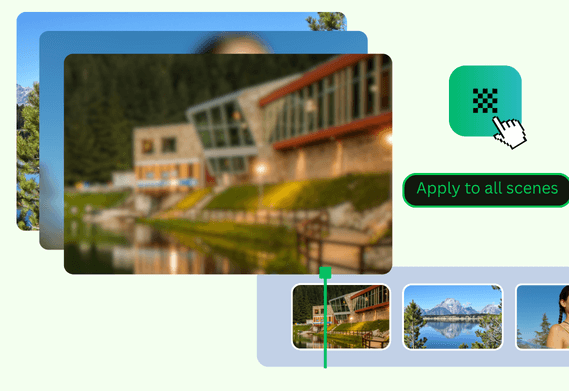
Mit diesem Weichzeichner-Tool können Sie mehrere Bilder hochladen und dieselbe Unschärfeposition und -stärke anwenden. Es ist die perfekte Lösung, um Elemente an festen Positionen wie Kopfzeilen, Fußzeilen oder Kontoinformationen von Webseiten zu verbergen. Der kostenlose Tarif umfasst bis zu 2 Bilder; Pro schaltet das unbegrenzte Unschärfen im Stapel frei.
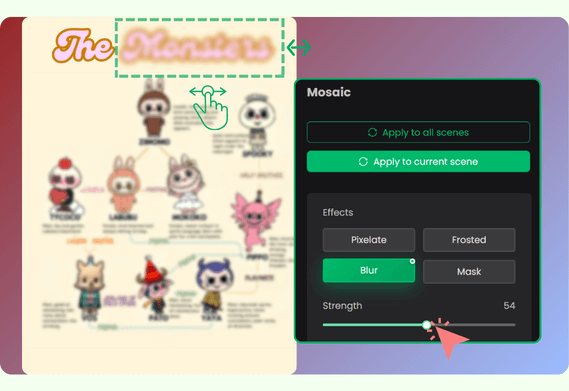
Steuern Sie die Unschärfe mit anpassbarer Intensität, Position und Abdeckungsbereich. Verwenden Sie den Stärke-Schieberegler, um Details subtil oder vollständig zu verbergen. Zeichnen Sie einen benutzerdefinierten Unschärfebereich – egal ob es sich um einen winzigen Text oder einen großen Hintergrundbereich handelt, klicken und ziehen Sie einfach, um genau zu definieren, was verborgen werden soll. Ziehen Sie dann an den Ecken des Kästchens, um die Größe des Unschärfebereichs zu ändern, oder positionieren Sie ihn neu.
Verwenden Sie das Bild-Weichzeichner-Tool von Poindeo für den Datenschutz und sensible Daten. Machen Sie Gesichter auf einem Bild ganz einfach unscharf, bevor Sie es teilen. Das Kundensupport-Team verdeckt Benutzerkonten in Screenshots. Creator machen Gesichter oder Details unscharf, um sie in sozialen Medien zu posten. Vermarkter und Pädagogen verbergen überladene Informationen für Demonstrationen oder Tutorials.
Ja. Ihre Bilder werden lokal in Ihrem Browser verarbeitet. Ihre privaten Dateien werden nicht auf unseren Servern gespeichert und nur Sie können sie ansehen.
Sie können bis zu 2 Bilder kostenlos hochladen und unscharf machen. Upgraden Sie auf Poindeo Pro, um die unbegrenzte Stapelverarbeitung freizuschalten.
Ja. Nach dem Klicken auf das Mosaik-Symbol wird die Leinwand interaktiv. Zeichnen Sie ein Auswahlfeld über das gesamte Bild oder einen beliebigen Teil des Bildes. Sie können sogar mehrere Kästchen hinzufügen, um verschiedene Informationen auf demselben Foto unkenntlich zu machen. Ziehen Sie an den Ecken des Auswahlfelds, um die Größe eines beliebigen Felds zu ändern.
Ja. Sie können mehrere Auswahlfelder hinzufügen, um verschiedene Teile eines einzelnen Bildes zu verbergen. Jedes Feld kann unabhängig in der Größe geändert und angepasst werden.
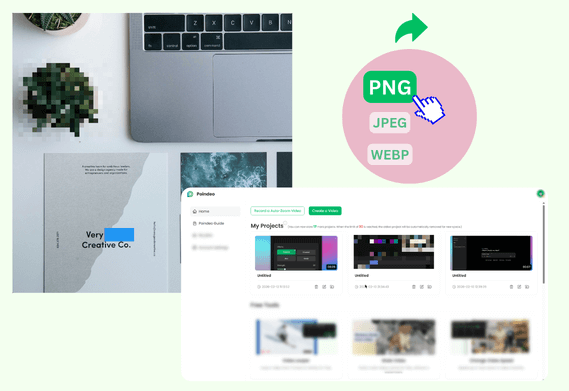
Klicken Sie auf die Schaltfläche „Exportieren“, um das unscharfe Bild als PNG, JPEG oder WEBP zu speichern. Wenn Sie mehrere Bilder bearbeitet haben, wählen Sie sie einzeln zum Exportieren aus.
Wählen Sie einfach das Unschärfe-Kästchen auf der Leinwand aus und drücken Sie die Rücktaste oder klicken Sie auf das Löschen-Symbol. Sie können auch jederzeit eines wieder hinzufügen oder anpassen.
Müssen Sie die Privatsphäre schützen, Text oder ein Gesicht unscharf machen? Verwenden Sie das Bild-Weichzeichner-Tool von Poindeo, um jeden Teil eines Bildes online zu verbergen.
Poindeo ist mehr als ein einfaches Weichzeichner-Tool. Es ist auch ein Video- und Demo-Editor, der auf Effizienz ausgelegt ist. Sie können mit Poindeo noch mehr tun:
Nehmen Sie Ihren gesamten Bildschirm, einen Browser-Tab, Ihre Webcam und Audio direkt in Ihrem Browser auf. Automatische Synchronisierung mit der Timeline für eine nahtlose Bearbeitung.
Organisieren Sie visuelle Elemente, Zoom-Sequenzen und mehrere Audiospuren auf einer einfachen Timeline.
Heben Sie bestimmte visuelle Bereiche automatisch hervor, um die Aufmerksamkeit Ihrer Zuschauer zu lenken – perfekt für die Präsentation von Produktdetails oder die Demonstration eines Prozesses.
Wählen Sie aus atemberaubenden Hintergründen, stilvollem Padding und Musik, um Ihr Storytelling zu verbessern.
Fügen Sie Ihr Logo und Ihren Text hinzu, passen Sie Schriftarten und Farben an und wenden Sie Ihre Markenidentität auf jede Kreation an.
Erstellen Sie auffällige Videos für professionelle Demos, audio-unterstützte Materialien und überzeugende Inhalte für YouTube, Instagram und Online-Kurse.