CVにつながるデモ動画を作ろう
録画、ズーム、エクスポートを1つのブラウザタブで。30秒のデモなら、たいてい数分でまとまります。
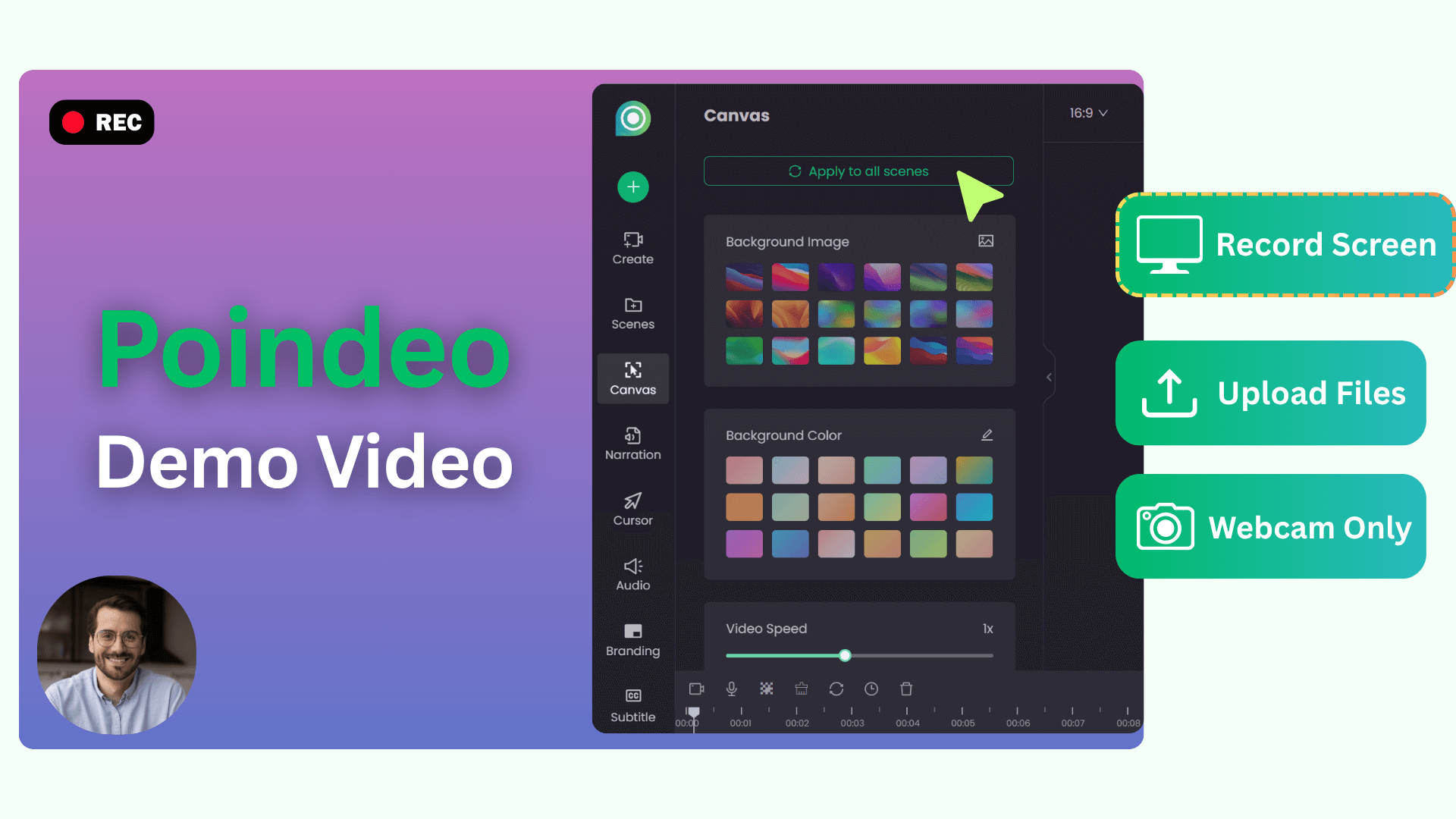
「自動ズームで録画」を押してChrome拡張機能で画面を録画すると、クリックした場所にズームが入ります。ファイルから始めたいなら、動画、商品のスクリーンショット、PDFをアップロード。
録画やアップロードしたファイルは、すぐにタイムラインに載ります。拡張機能で録画した場合はズームがすでに入っています(クリックごとに1つ)。残す、調整する、削除するだけ。ナレーション、ブランド、音楽、字幕は必要に応じて追加できます。編集スキルは不要です。
デモをプレビューして高画質MP4動画やGIFでエクスポート。Webサイト・SNS・営業資料にもすぐ使えます。
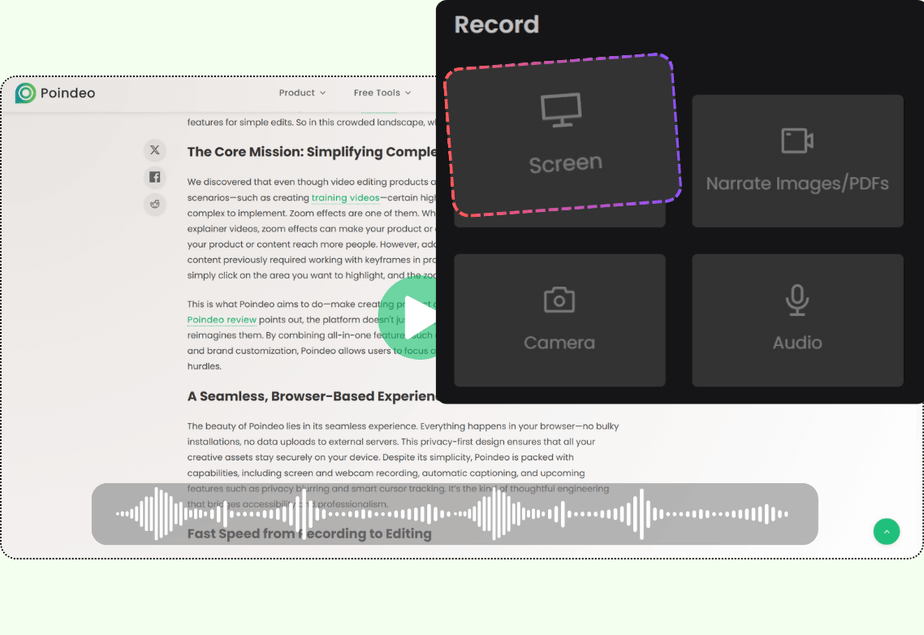
画面を録画、Webカメラ、音声:声を吹き込みながら商品を操作して見せられます。キャプチャは画面全体、単一ウィンドウ、ブラウザタブから選択。またはChrome拡張機能を使えば、クリックごとに自動ズームが入ります。
スクリーンショットやPDFからデモを作る:まだ何も録画していなくても大丈夫。スクリーンショットやPDFをアップロードしてズームと音声解説を追加すれば、静止ページがウォークスルーに変わります。
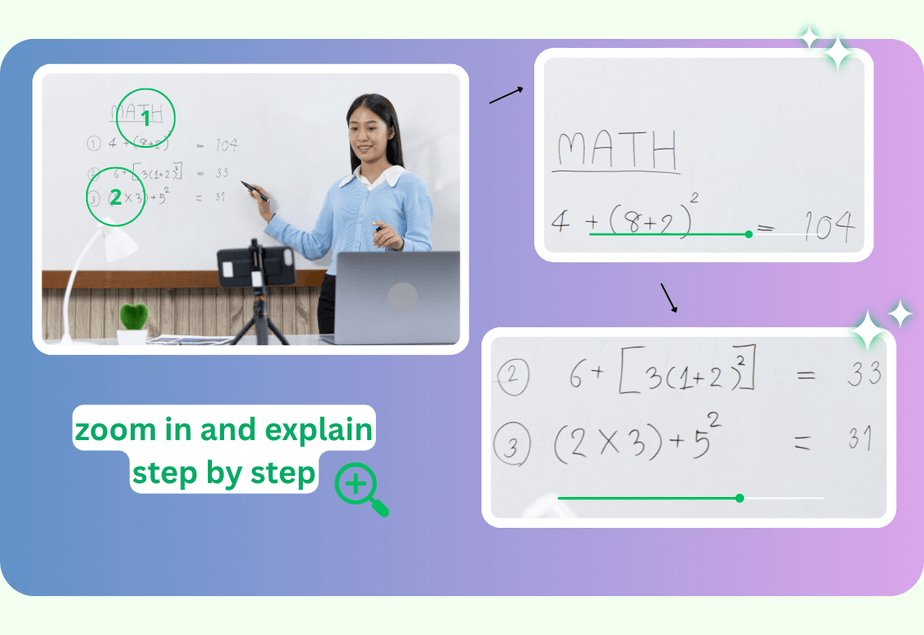
機能や手順をクローズアップしたい箇所をキャンバス上でクリックすると、Poindeoが視線をそこへ運ぶ滑らかなズームアニメーションを生成します。ズームポイントはすべて編集可能。ドラッグで移動、倍率を変更、速度を落とす、削除も自由です。
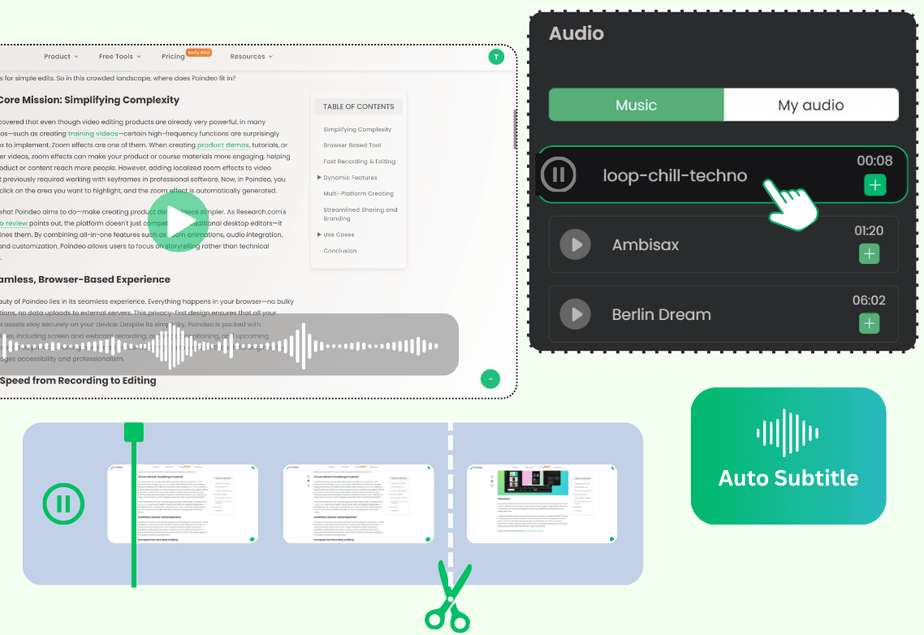
録画、編集、エクスポートまでタブから離れずに完了。不要な部分をカットし、BGMとロゴを追加し、自動字幕を当て、背景を選べます。各プラットフォーム向けにリサイズして、最大4KまたはアニメーションGIFでエクスポート。
マーケティング・営業: 商品を言葉で説明する代わりに実際の動きを見せる、リリース動画、Product Hunt向け素材、SNSクリップを制作。Webサイトや各プラットフォームで公開して、認知拡大とコンバージョンにつなげます。
カスタマーサクセス・オンボーディング: 個別対応のデモを録画したり、スクリーンショットをビジュアルガイドに変えたり。ハウツーをライブラリ化すれば、新規ユーザーはサポートチケットなしで詰まりを解消できます。
教育・研修: 学生向けのステップバイステップガイドや、営業・サポートチームが毎回同じように商品をデモできる研修教材に。
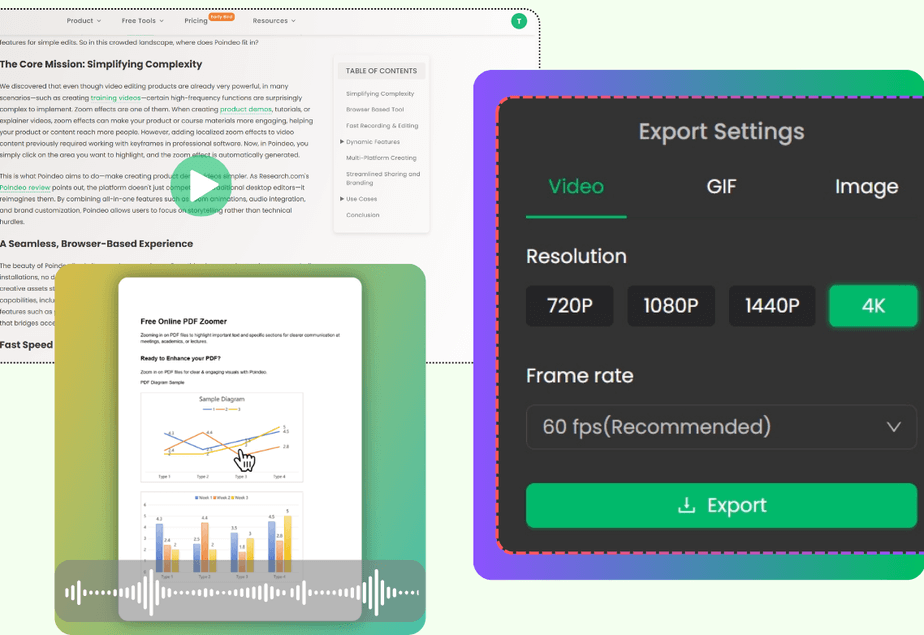
Poindeoは、商品、ガイド、講座を素早く見せるために作られています。録画・編集・エクスポートが1か所で完結し、何も録画しなくてもデモは作れます。静止画のスクリーンショット、デザイン、PDFがそのまま動画になります。
スマートズームなら、複雑な編集なしで重要な機能を強調できます。重要な箇所をクリックするだけでプロらしい仕上がりに。すべてブラウザ上で直接動作します。
良い商品動画は短く、具体的です。商品が1つの問題をどう解決するかを示し、最初の数秒で核心的な価値を見せ、クリーンなビジュアルと滑らかなズームで注意を誘導します。無駄な飾りも、汎用的なストック映像もありません。
Chrome拡張機能で操作を録画すればクリックにズームが入ります。既存の動画をアップロードして手動で追加してもOK。その後、クリップの分割、音楽の追加、リサイズなどが行えます。画像やPDFをアップロードして、ズームを交えながらナレーションを付けることもできます。
30秒の動画なら、ズームポイントの配置、テキスト追加、設定の調整におよそ3分を見込んでください。Chrome拡張機能での録画ならさらに速く、クリックと同時にズームが入ります。自動字幕とシンプルなタイムラインが残りの作業を短縮します。録画するものがないときは、画像やPDFにナレーションを付けるのが最も速い道です。
いいえ。エディタは完全にブラウザ内で動作し、インストールは不要です。録画は2つの方法から選べます。ブラウザから直接キャプチャを開始するか、Poindeo Chrome拡張機能をインストールして自動ズームを得るか。拡張機能ならカメラがクリックを追いかけるため、後から手動でズームを足す手間が省けます。
無料プランでは最大2シーンまで作成でき、720pで薄い透かし付きの出力になります。Proでは透かしが消え、シーン数の制限が外れ、4Kが使えるようになります。
一般的な動画形式(MP4、MOV、AVI、FLVなど)と画像(JPG、PNG、WebP)、さらにナレーション付きウォークスルー用のPDFに対応しています。
録画、ズーム、エクスポートを1つのブラウザタブで。30秒のデモなら、たいてい数分でまとまります。
Poindeoは商品デモ動画のために作られたツールです。録画、ナレーション、スマートズームなどの機能で、録画や写真、PDFを数分で動きのある動画に変えます。全機能はこちら:
画面・タブ・Webカメラ・音声もブラウザで録画。タイムライン自動同期で編集も楽々。
画像・ズーム・音声をシンプルなタイムラインで管理。
自動で重要エリアを強調表示—商品詳細や手順解説にも最適。
美しい背景・余白・音楽でストーリー演出。
ロゴやテキスト追加、フォントやカラーも自由設定。ブランドイメージも反映可能。
デモ動画・音声教材・YouTubeやInstagram、オンライン講座向けコンテンツも簡単作成。