PDFをもっと見やすくしませんか?
PoindeoならPDF拡大で分かりやすく・魅力的なビジュアル化が可能。
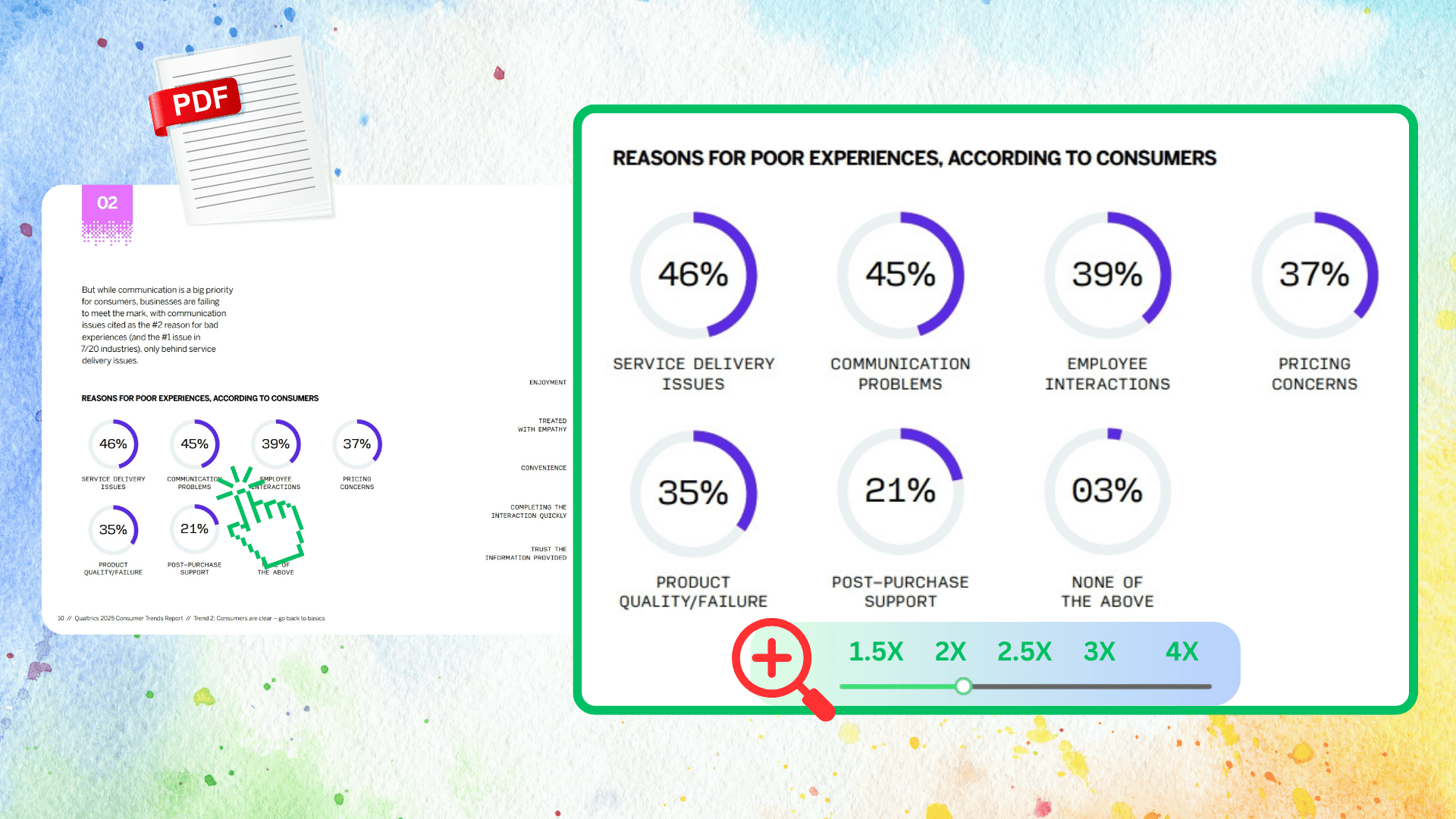
「Poindeoを無料体験」をクリックしてPDFをアップロードすれば、すべてのページが編集可能になります。またはChromeでPDFを開き、上の「自動ズームで録画」を押して、拡大したいセクションを順にクリック。クリックごとにズームが入ります。
PDF内のテキスト・画像・フォームなど任意要素をクリックで拡大。再生ボタンでズーム効果をプレビュー。
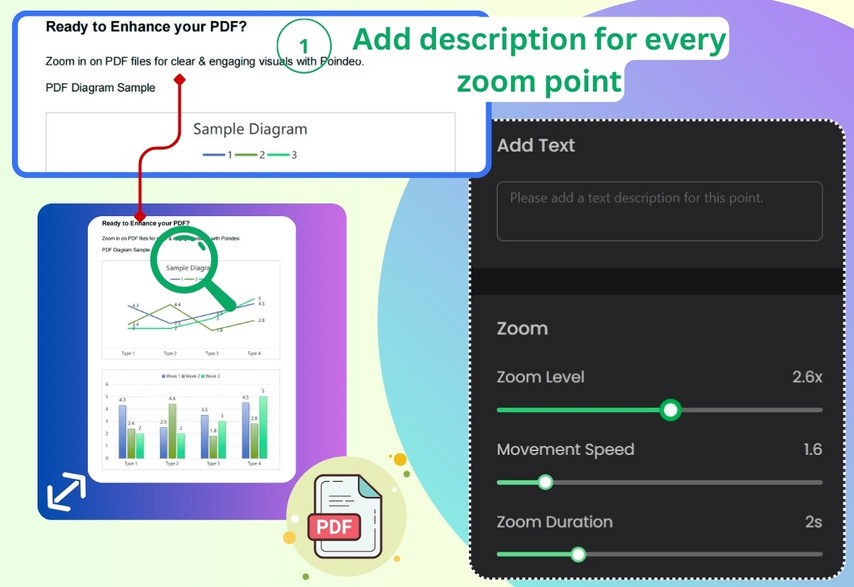
テキスト説明追加やズーム倍率調整もOK。拡大PDFはHD動画やGIFでダウンロード可能。
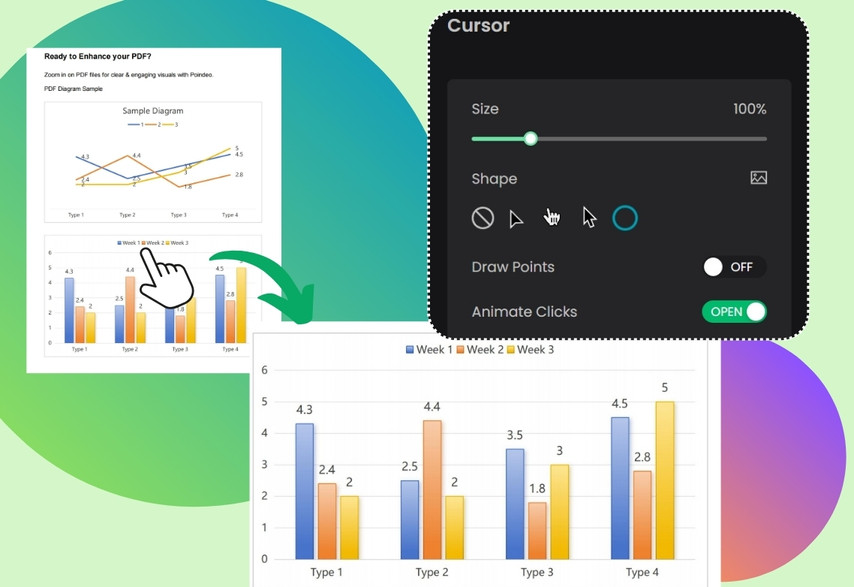
動かない静止ページの代わりに、Ken Burns効果でPDFを発表できます。テキスト、図表、フォームをクリックして強調すれば、レイアウトは大事な箇所からきちんと動き始めます。動画編集の経験は必要ありません。
ズームだけでなく、PDFサイズ変更・BGM追加・ロゴやテキストでブランディングもOK。PDFを動画やGIFに変換してSNSで拡散も可能。
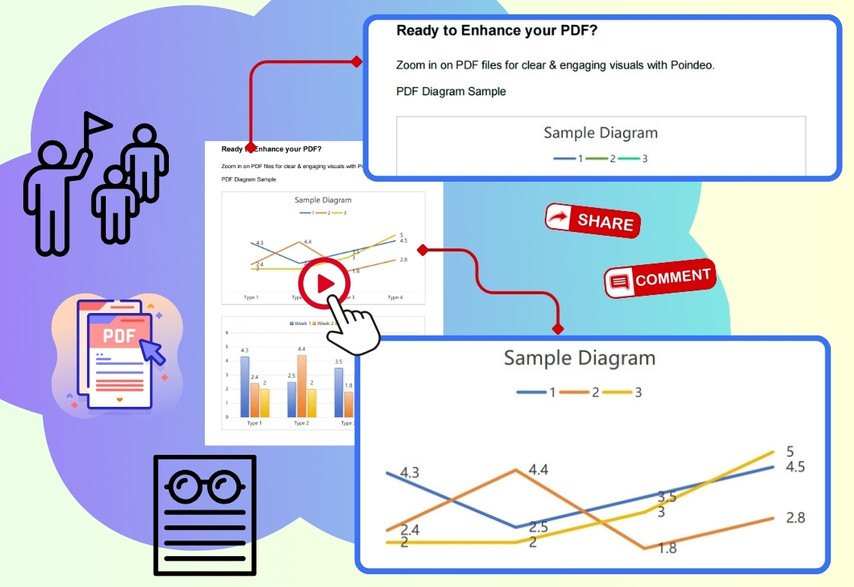
PoindeoならPDFをアニメーション付きで拡大表示、内容をより見やすく・広く共有。チュートリアル・eラーニング・インフォグラフィック・商品デモなど、分かりやすさと注目度をアップ。
ページ数の厳格な上限はありません。非常に長いPDFは、処理に時間がかかるだけです。すべてがサーバーではなくブラウザ内でローカルに実行されるためです。
すべての処理はブラウザ内で完結。Poindeo側でデータ保存はありません。
PDF上のカーソル位置を選択→「テキスト追加」で入力。音声は「Audio」から追加ボタン、または音声ファイルアップロードでBGM設定可能。
はい、フォーカス範囲・ズーム倍率・動きの速さなど自由に調整できます。
ズームポイント選択→Backspaceキーまたは削除ボタンで編集取り消しできます。
動画なら、話しているまさにその行、図表、フォーム欄まで視聴者を案内できるからです。目を細めたり、スクロールしたり、「47ページの2番目の段落」を探させたりする必要がありません。会議、講義、ウォークスルーでは、全員の時間を節約できます。
PoindeoならPDF拡大で分かりやすく・魅力的なビジュアル化が可能。
PDF・動画・画像のズームだけでなく、Poindeoはチュートリアル・教材・商品紹介などに最適なオンライン動画編集ツール。主な機能はこちら:
動画・写真・PDF・音声を組み合わせてプロジェクト作成。MP4・GIF・画像で出力可能。
自動アニメーションで細部を強調。
美しい背景・音楽・余白・テキスト重ねも充実。
画面・Webページ・Webカメラ・音声もブラウザで録画。タイムライン自動同期で編集も楽々。
ロゴやテキストでブランド力強化、フォントやカラーも自由設定。
デモ動画、音声教材、SNS用コンテンツも簡単作成。