ウェブカメラ録画、今すぐ始めませんか?
SNSや商品デモなどに最適なカメラ動画を簡単録画。
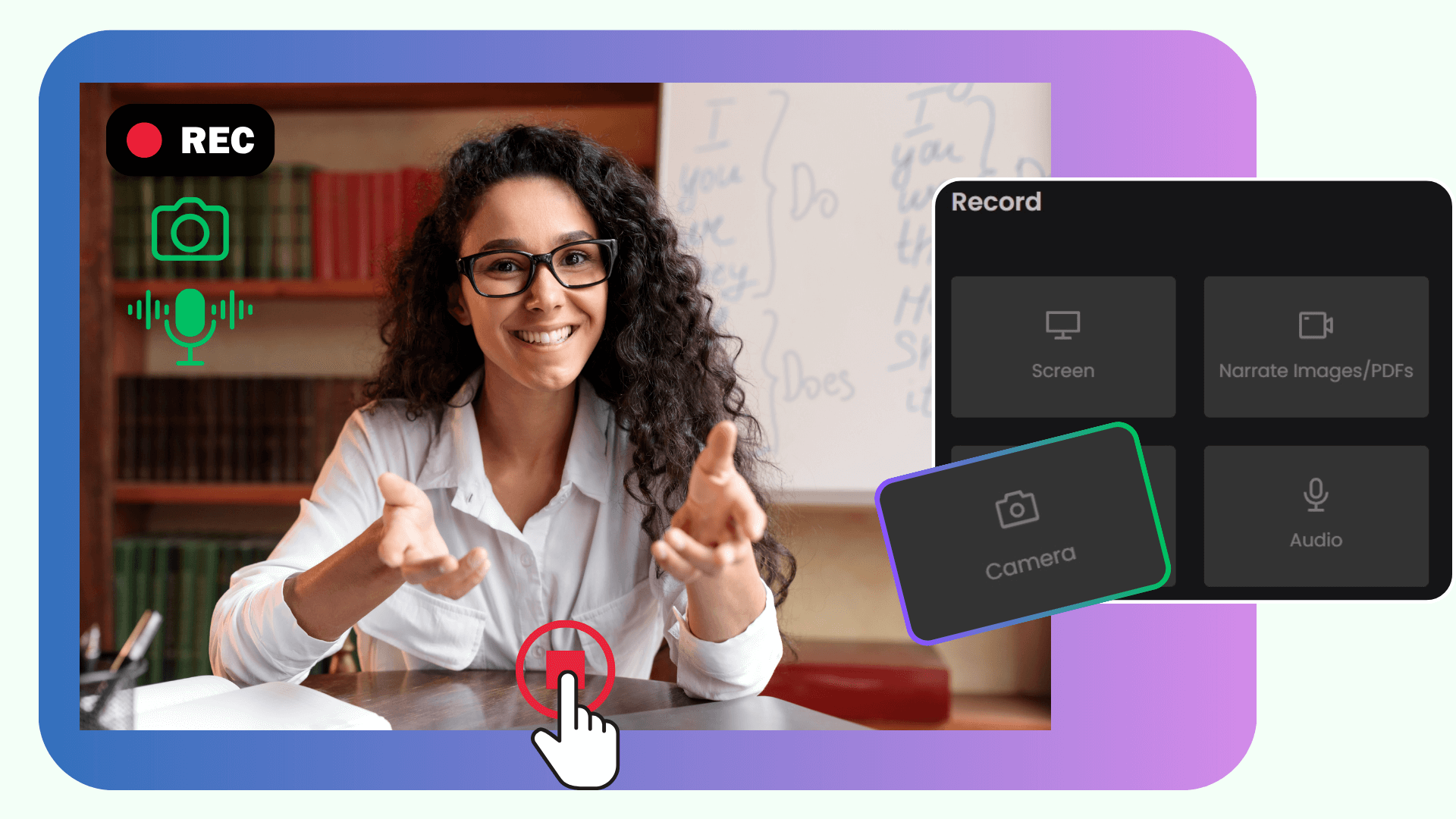
「今すぐ録画スタート」をクリック > カメラを選択して開始。画像やPDF上でウェブカメラ録画したい場合は、先にアップロード→録画→ナレーションモードを選択。
ブラウザ設定でカメラ・マイクへのアクセスを許可し、録画開始ボタンをクリック。いつでも一時停止・再開・停止OK。
録画内容をプレビュー。即ダウンロード、またはタイムラインに追加して編集(リサイズ・背景・音楽追加など)も可能。
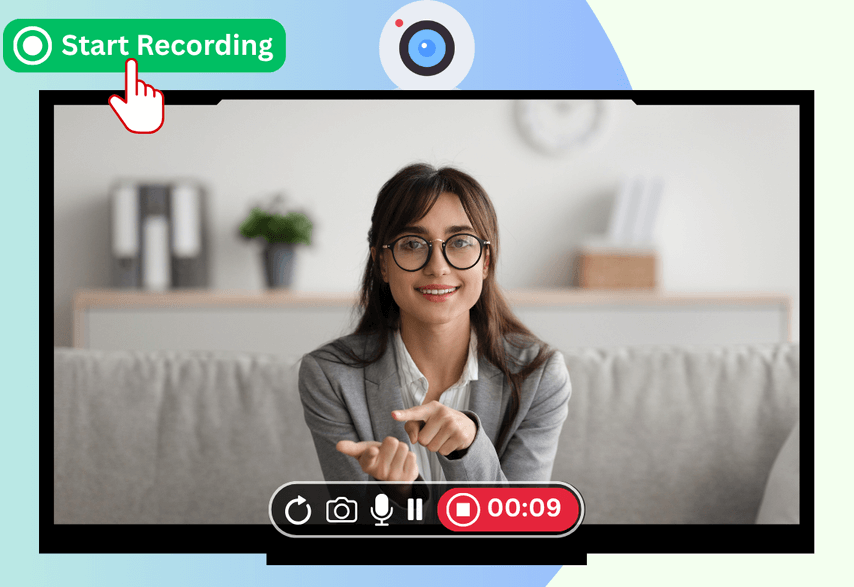
カメラのみ・カメラ+マイク録画、画像やPDF上でのナレーションも可能。直感的なインターフェースで録画開始・設定調整・高画質エクスポートも簡単。必要なのはウェブカメラと安定したブラウザだけ。
録画をタイムラインに追加してSNS用リサイズ・背景・音楽追加もOK。写真やPDF上で録画時はバーチャルアバターや顔出しエフェクト、ズーム演出なども設定可能。プレゼンや商品デモ作成も簡単。
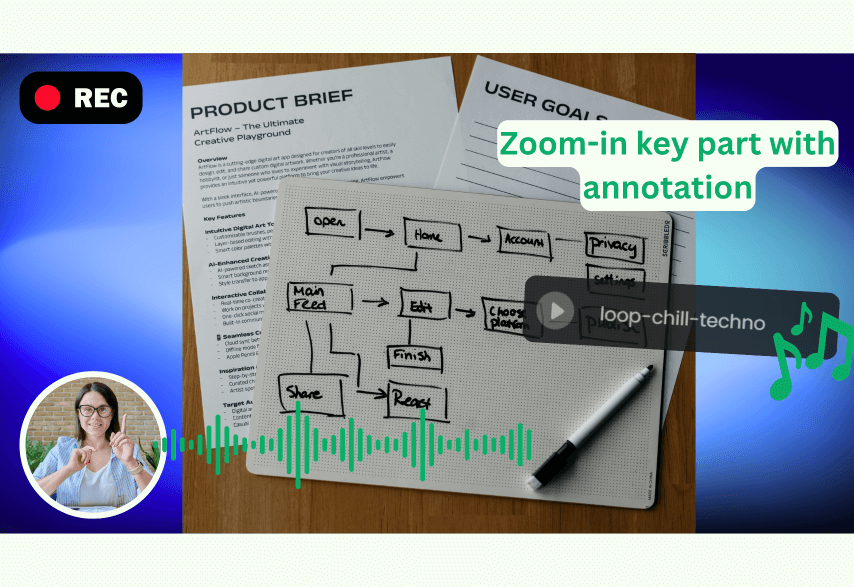
SNS用の動画デモ、講義録画、ファイル上でのピクチャインピクチャ解説、リモートワーク用プレゼンなど幅広く対応。録画データは自分だけが閲覧可能でプライバシーも安心。
動画プレゼンやリモートワーク録画、画像解説付き録画、注目度の高い動画作成など、簡単に録画できるツールが必要。オンライン録画ならブラウザだけで完結、ソフト不要。
Poindeoでカメラ映像を簡単録画。カメラのみ・カメラ+音声・画像やPDF上でナレーション録画も可能。
録画開始が簡単&無料編集機能付きでシェアしやすいのが理想。Poindeoなら無料で印象的な動画が作れます。
はい、標準の「カメラ」アプリが使えます。PoindeoならWindows・macOS・Chrome OSどれでもOK。ブラウザでPoindeoを開いてすぐ録画可能。
SNSや商品デモなどに最適なカメラ動画を簡単録画。
画面・ウィンドウ・Webページの録画もしたいなら「スクリーン」モードを選択。Poindeoならあらゆる録画がラクラク。主な機能はこちら:
画面・タブ・ウェブカメラ・音声をブラウザで録画。タイムライン自動同期で編集も簡単。
画像・ズーム・音声をシンプルなタイムラインで管理。
自動で重要部分を強調—商品詳細や手順解説にも最適。
美しい背景・余白・音楽でストーリー演出。
ロゴ・テキスト追加、フォント・カラーも自由設定。ブランドイメージも反映可能。
デモ動画・音声教材・YouTubeやInstagram、オンライン講座向けコンテンツも簡単作成。