アップロード・分割・編集—速く&無料で動画加工
クリエイター・教育者・マーケター向け無料オンライン分割ツール。動画分割がもっと簡単に。
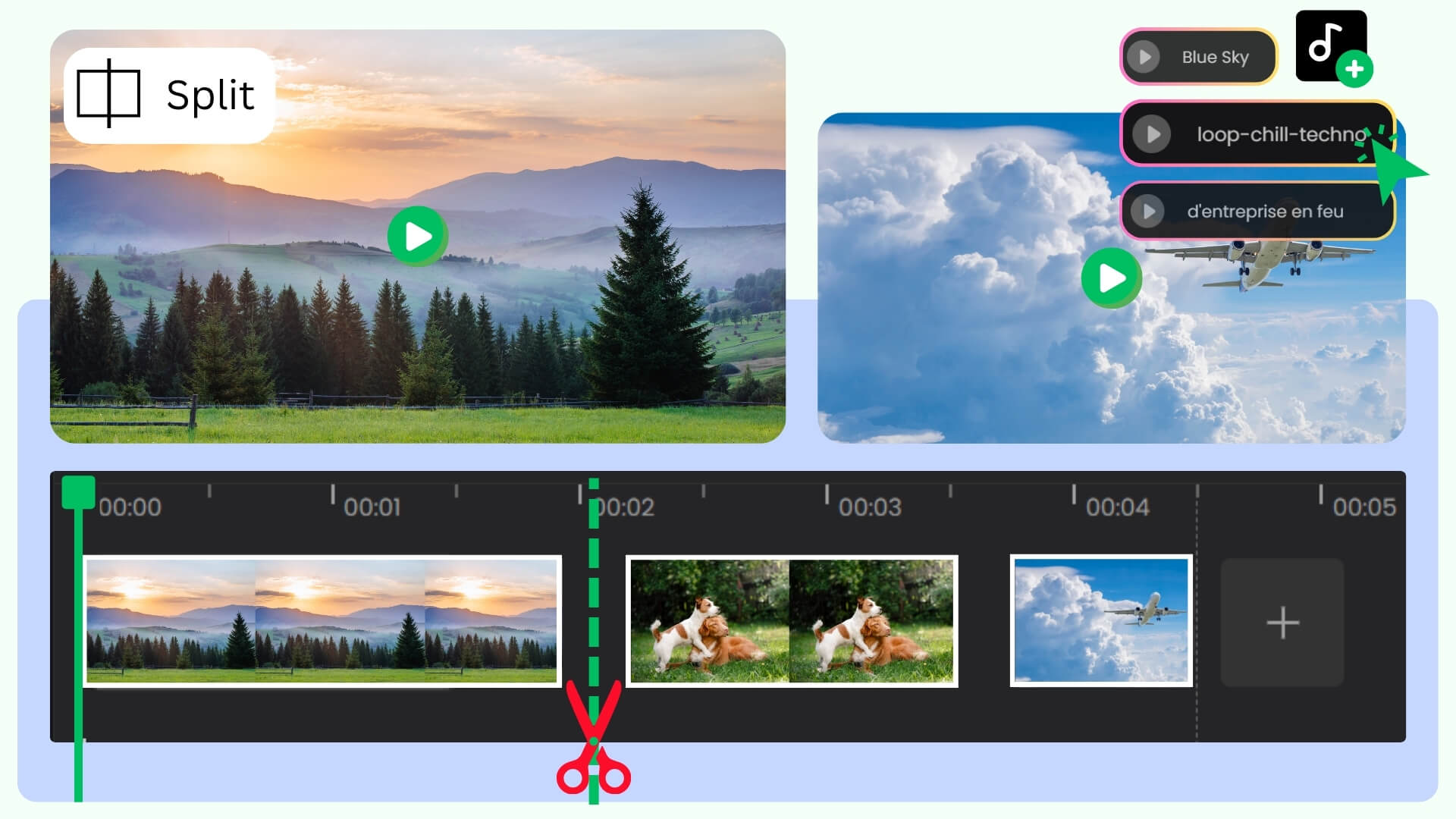
「無料で動画分割」をクリックし、分割したい動画をアップロード。
タイムライン上で分割したい位置に再生ヘッドを移動し、左上の分割アイコン をクリック。
不要部分削除や繰り返し分割もOK。クリップごとに音楽・ズーム効果など追加可能。最終的に無料プランは720p、Proなら最大4Kでエクスポート。
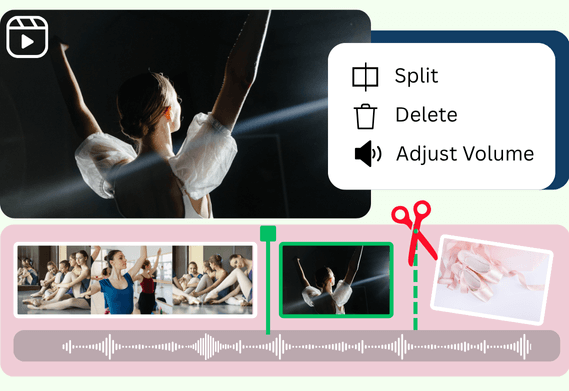
ブラウザでPoindeoを起動→動画アップロード→クリックで分割。クリップ化・不要部分削除・編集・ダウンロードまで簡単。長尺動画の短縮や大容量ファイルの分割送信にも便利。
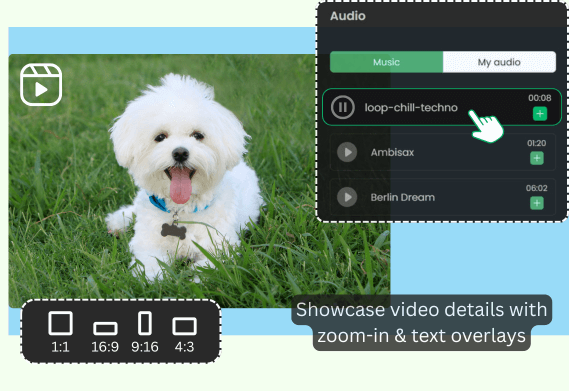
分割&不要シーン削除後、ライブラリからBGM追加、ブランドロゴ挿入、ズームアニメで重要シーン強調、音量調整やアスペクト比変更なども可能。
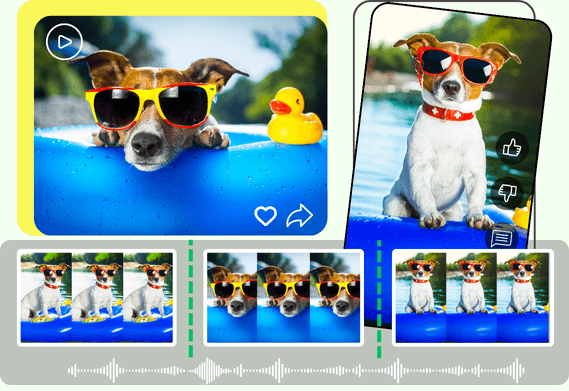
動画分割ツールは動画を複数のクリップに分割する機能です。Poindeoなら簡単に分割&クリップ化できます。
Poindeoに動画をアップロード→分割位置を指定→複数動画化→不要部分カット→最終クリップをダウンロード。
はい。サーバー送信なし・データ保存なし。動画処理・編集はすべてブラウザ内で完結。端末に保存・共有しない限り外部流出なし。
1ファイルあたり500MBまでアップロード可能です。大きい動画は処理に少し時間がかかります。
分割は動画を任意の位置で複数クリップに分ける機能。カットは主に冒頭や末尾を短縮するもの。どちらも編集に役立ちますが、分割はクリップ化、カットは短縮に特化。
Poindeoで分割後、エクスポート時に1つの動画として保存可能。別々の動画もアップロードして編集・結合できます。
クリエイター・教育者・マーケター向け無料オンライン分割ツール。動画分割がもっと簡単に。
Poindeoは長尺動画や映画クリップの分割だけでなく、ズーム効果・写真からダイナミック動画化・コンテンツ強化も得意。主な機能はこちら:
画面・タブ・Webカメラ・音声もブラウザで録画。タイムライン自動同期で編集も楽々。
画像・ズーム・音声をシンプルなタイムラインで管理。
自動で重要部分を強調—商品詳細や手順解説にも最適。
美しい背景・余白・音楽でストーリー演出。
ロゴやテキスト追加、フォントやカラーも自由設定。ブランドイメージも反映可能。
デモ動画・音声教材・YouTubeやInstagram、オンライン講座向けコンテンツも簡単作成。