Prêt à améliorer vos PDF ?
Zoomez sur vos PDF pour des visuels clairs et captivants avec Poindeo.
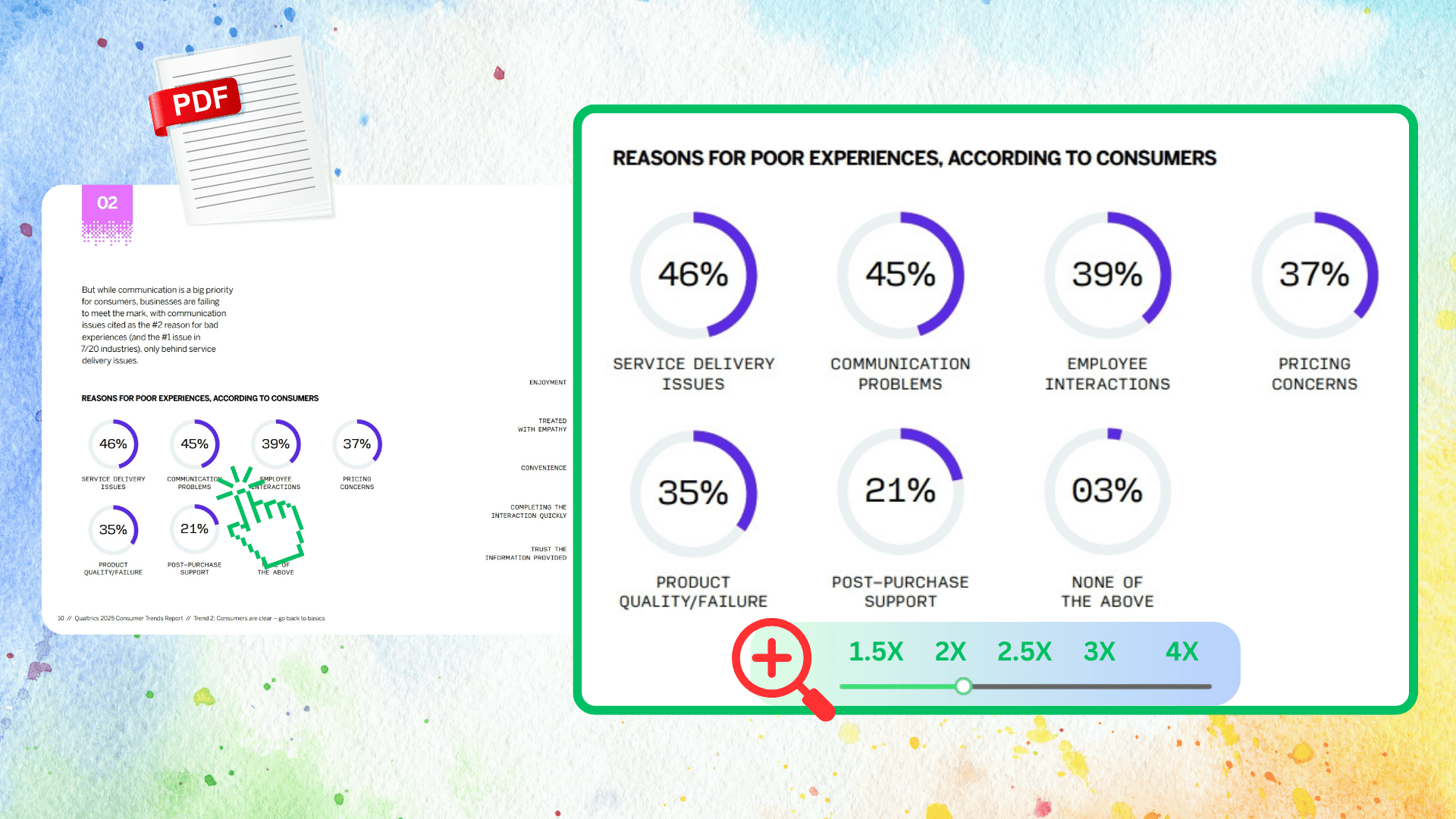
Cliquez sur « Essayez Poindeo gratuitement » et importez vos fichiers PDF — chaque page devient éditable. Ou ouvrez le PDF dans Chrome, cliquez sur « Enregistrer avec Auto-Zoom » ci-dessus et parcourez les sections à agrandir : chaque clic crée un zoom.
Cliquez sur n’importe quel élément (texte, image, formulaire) du PDF pour appliquer un agrandissement. Appuyez sur Lecture pour prévisualiser les effets de zoom.
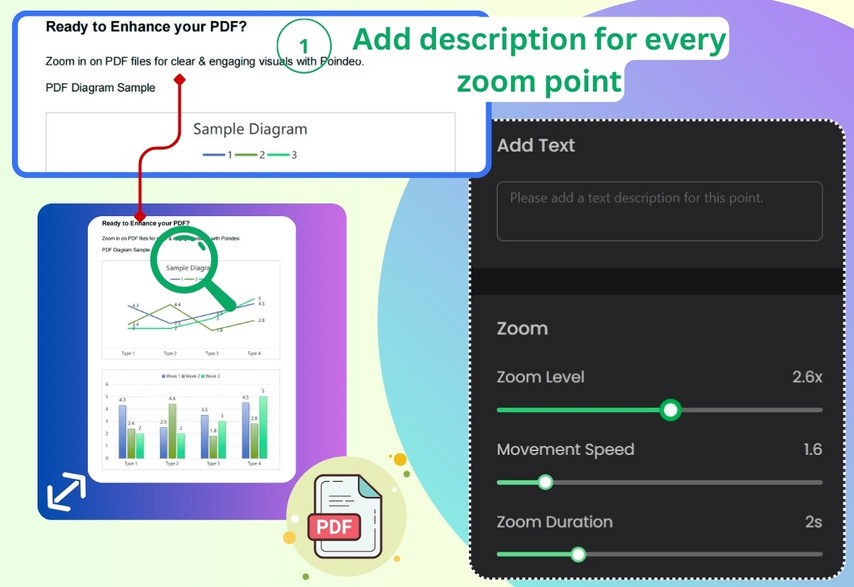
Ajoutez une description textuelle et ajustez le niveau de zoom. Téléchargez ensuite le PDF zoomé en vidéo HD ou en GIF.
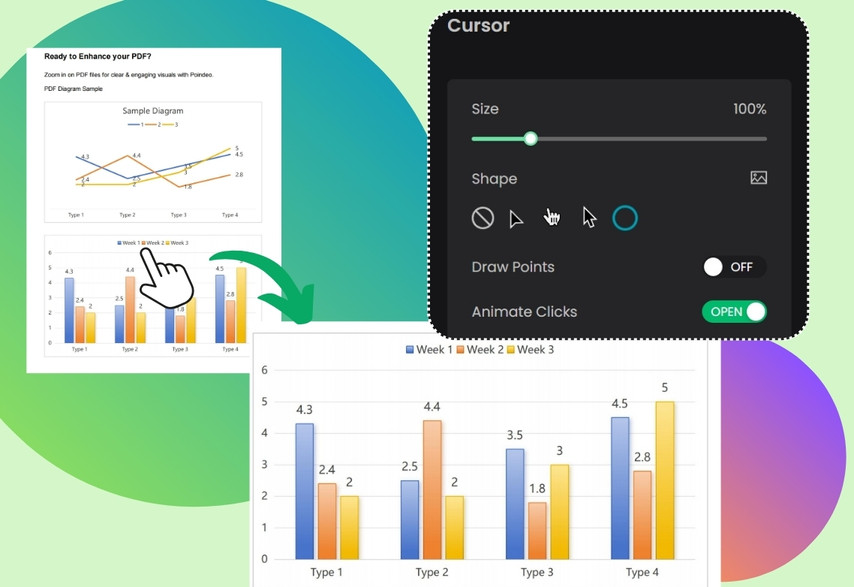
Présentez vos PDF avec l’effet Ken Burns plutôt qu’en pages totalement figées. Cliquez pour mettre en valeur un texte, un graphique ou un formulaire — la mise en page s’anime exactement là où il faut. Aucune expérience de montage vidéo requise.
Bien plus que du zoom : redimensionnez le PDF, ajoutez musique de fond, logo et texte pour renforcer l’impact visuel. Convertissez ensuite le PDF en vidéo ou GIF pour toucher un public plus large sur les réseaux sociaux.
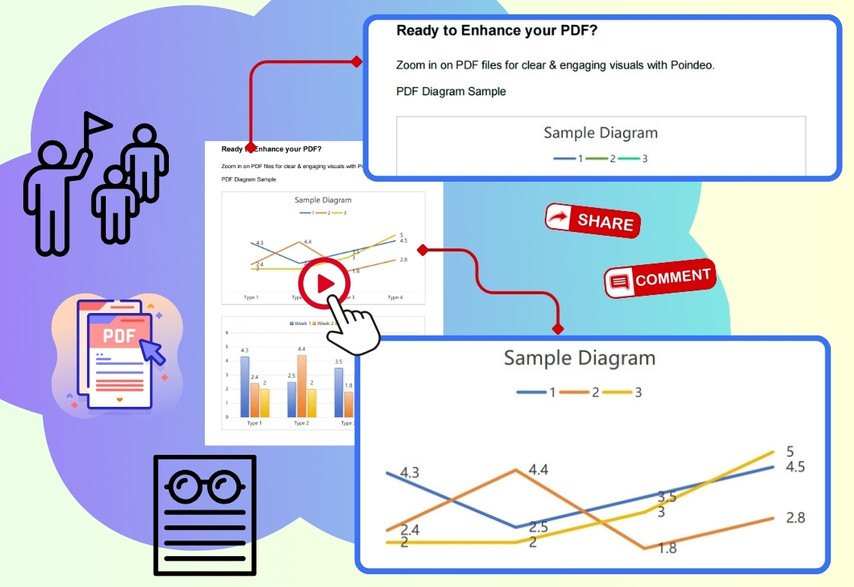
Poindeo zoome sur les PDF avec animations, rendant le contenu plus lisible et accessible. Parfait pour tutoriels, e-learning interactif, infographies et démonstrations produits claires et logiques, guidant l’attention du public.
Il n’y a pas de limite stricte de pages. Les très longs PDF prennent simplement plus de temps à traiter, puisque tout tourne localement dans votre navigateur plutôt que sur un serveur.
Tout le traitement se fait côté navigateur. Poindeo ne stocke aucune donnée.
Sélectionnez le point sur le PDF, tapez dans Ajouter Texte. Cliquez sur Audio puis sur Ajouter ou importez votre fichier audio.
Oui, vous pouvez ajuster la zone de focus, le niveau de zoom, la vitesse du mouvement, etc.
Sélectionnez le point de zoom, appuyez sur Retour arrière ou cliquez sur supprimer pour annuler.
Parce qu’une vidéo conduit les spectateurs directement à la ligne, au graphique ou au champ de formulaire dont vous parlez — sans plisser les yeux, sans faire défiler, sans chercher la « page 47, deuxième paragraphe ». Pour les réunions, les cours et les présentations guidées, tout le monde y gagne du temps.
Zoomez sur vos PDF pour des visuels clairs et captivants avec Poindeo.
Poindeo ne zoom pas seulement sur les PDF, vidéos et images : c’est l’éditeur vidéo en ligne le plus simple pour vos tutoriels, cours, produits, etc. Découvrez toutes les fonctionnalités :
Combinez vidéos, photos, PDF et audio dans un projet. Exportez en MP4, GIF ou image selon vos besoins.
Mettez en valeur les détails avec animation automatique.
Arrière-plans, audios, styles de marges et superpositions de texte variés.
Capturez écran, page web, webcam et audio dans le navigateur. Synchronisation automatique pour montage.
Renforcez votre identité avec logo et texte, police et couleur personnalisés.
Créez des vidéos attractives pour démos pros, supports pédagogiques audio et posts réseaux sociaux.