Prêt à adoucir vos images ?
Glissez, arrondissez, c’est fait. Traitez vos images par lot avec des coins arrondis parfaits – sans perte de qualité. Sublimez vos visuels en un instant !
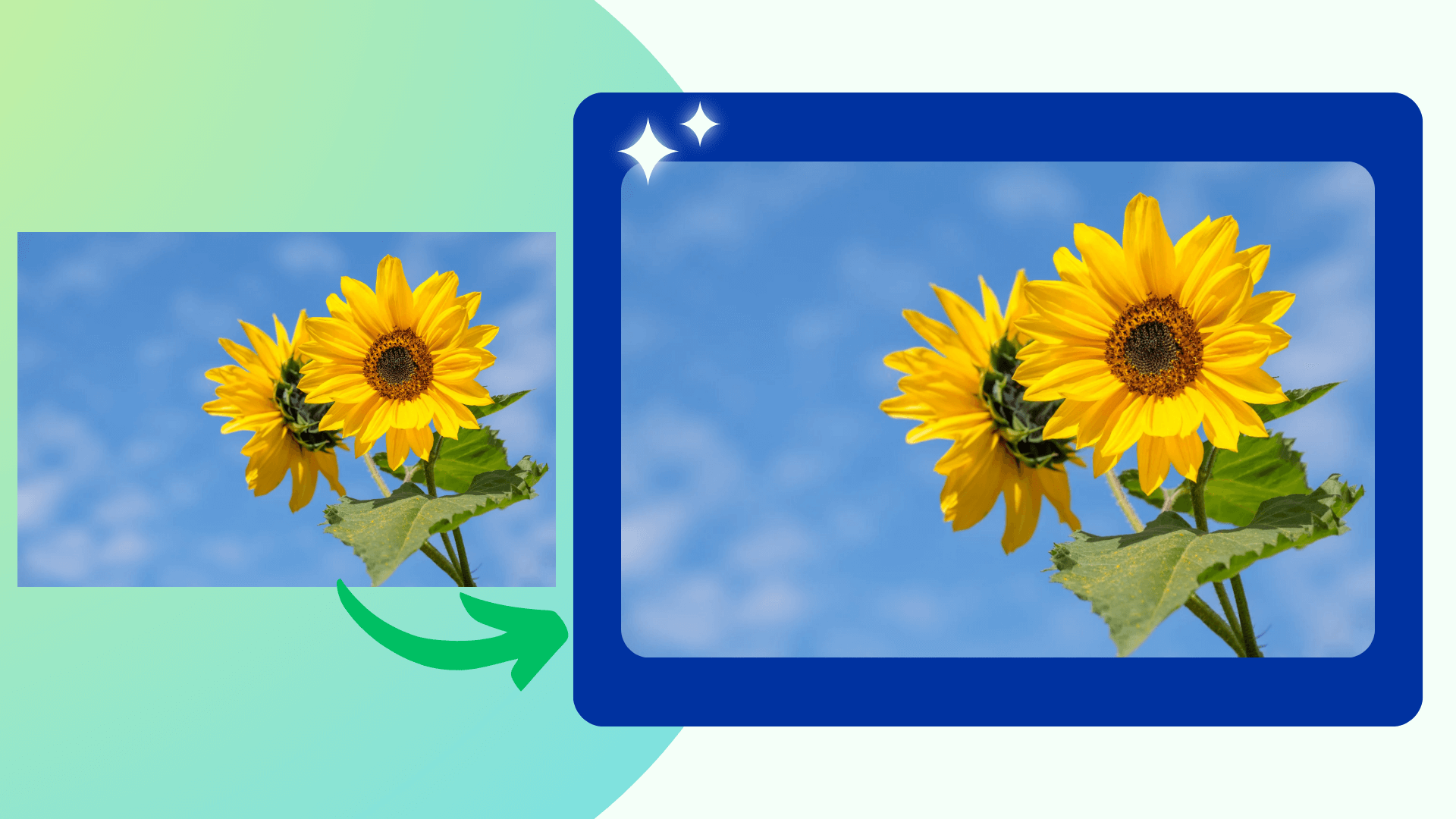
Cliquez sur « Essayez Poindeo gratuitement » et importez une ou plusieurs images.
Dans Canvas, faites glisser le curseur Coin pour ajuster le rayon (grand ou petit). Prévisualisez instantanément les changements.
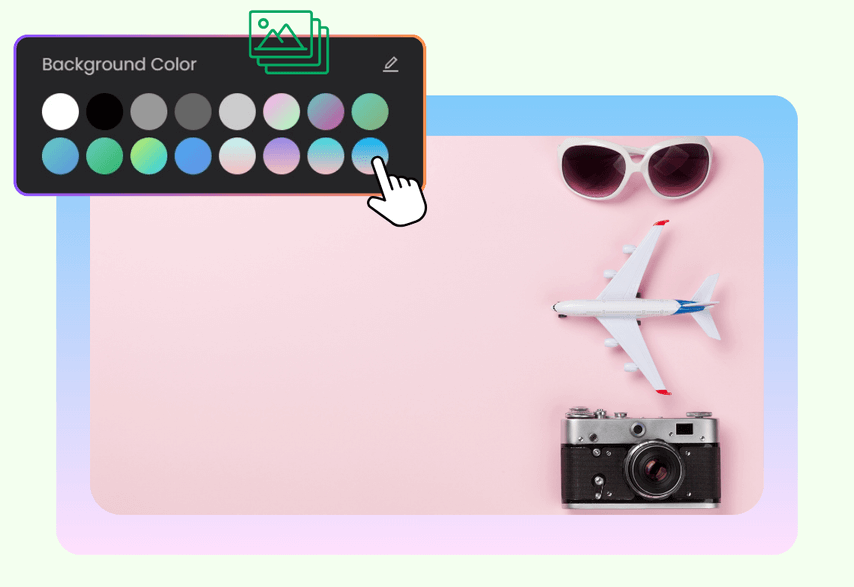
Personnalisez la marge, l’ombre et le format d’image si besoin. Cliquez sur « Appliquer à toutes les scènes » pour traiter en lot. Exportez en PNG, JPEG ou WEBP.
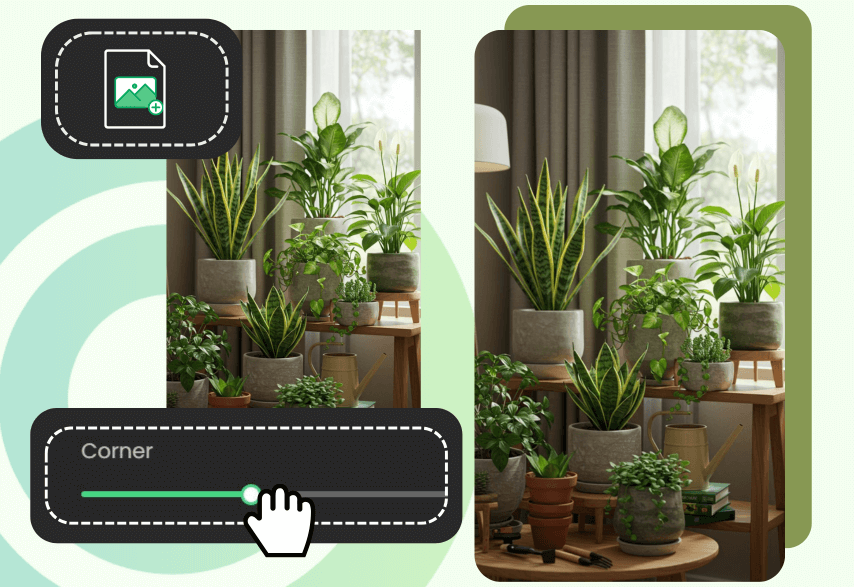
Adoucir les bords d’une image est simple, même pour les débutants. Pas de problèmes de cohérence ou de redimensionnement : faites simplement glisser le curseur et l’outil crée des coins arrondis uniformes. Pas de masques complexes ni de pixels fixes ; ajustez visuellement le rayon en temps réel.
Pour créer plusieurs images attrayantes, Poindeo vous permet d’importer plusieurs fichiers et d’appliquer le même rayon, la même marge, couleur de fond ou effet d’ombre à tous. Gagnez du temps et gardez un style cohérent.
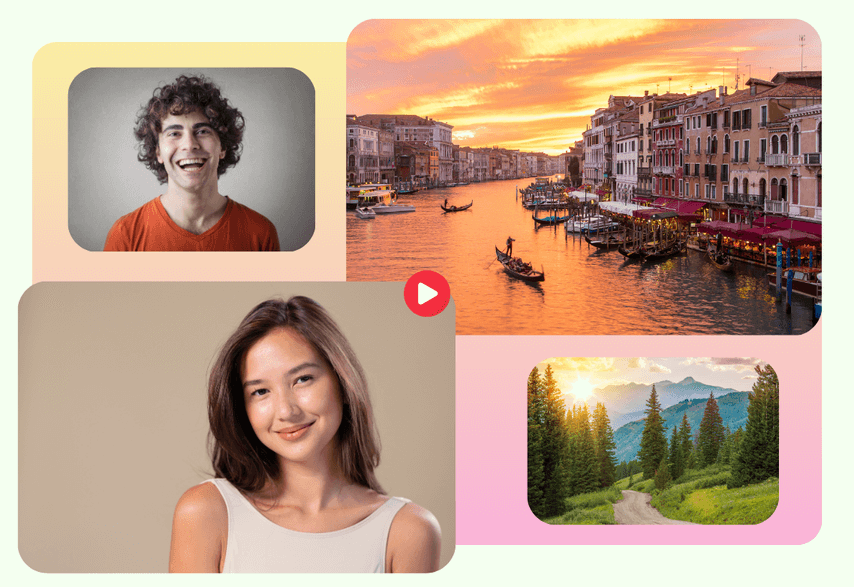
Au-delà de l’arrondi de base, Poindeo permet d’éditer pour d’autres usages : combiner plusieurs images arrondies dans une vidéo, zoomer pour une présentation, créer des supports marketing audio , etc.
Le « rayon d’arrondi » est la distance entre l’angle d’origine et le bord de la courbe. Plus la valeur est grande, plus le coin est arrondi. Sur Poindeo, ajustez le rayon avec le curseur Coin.
Oui. Tout est traité localement dans votre navigateur - aucun transfert serveur. Vos données restent privées et sécurisées.
Après avoir arrondi les coins, faites défiler vers le bas dans Canvas pour trouver les options d’ombre : ajustez flou, couleur, décalage, etc.
Non, pour garantir la cohérence en lot, tous les coins reçoivent le même arrondi.
Glissez, arrondissez, c’est fait. Traitez vos images par lot avec des coins arrondis parfaits – sans perte de qualité. Sublimez vos visuels en un instant !
Au-delà de l’arrondi, Poindeo crée aussi des vidéos et PDF remarquables. Découvrez toutes les fonctionnalités
Capturez votre écran, un onglet, webcam et audio directement dans le navigateur. Synchronisation automatique pour un montage fluide.
Organisez visuels, zooms et pistes audio sur une timeline simple.
Mettez en valeur des zones précises pour guider l’attention – idéal pour présenter un produit ou une démo.
Arrière-plans, marges et musiques pour enrichir vos créations.
Ajoutez logo, texte, personnalisez polices et couleurs, appliquez votre identité à chaque création.
Créez des vidéos accrocheuses pour démos pros, contenus audio, YouTube, Instagram, formations en ligne, etc.