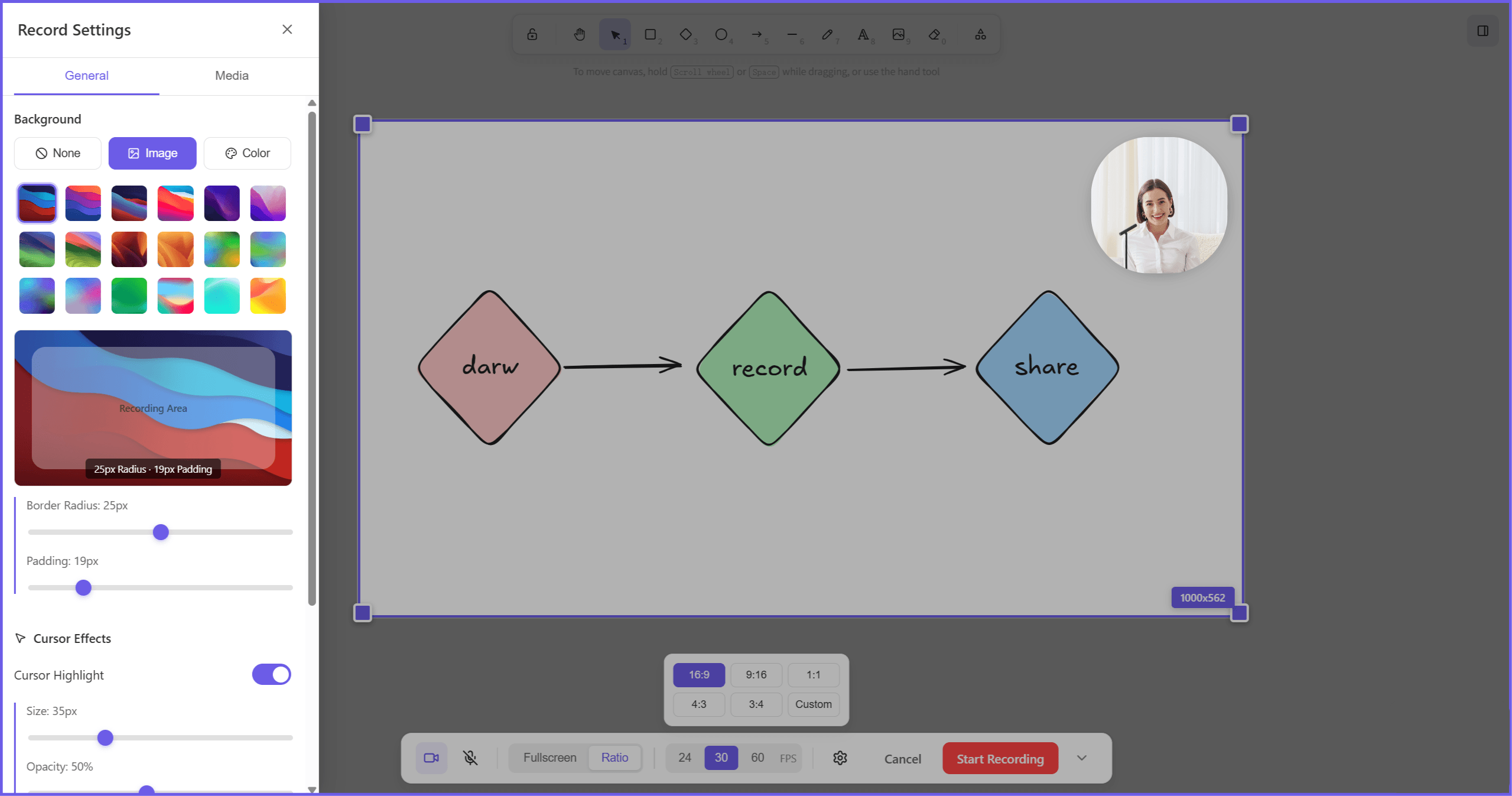
화이트보드 녹화하는 방법
1. 캔버스에 그리기
손그림 느낌의 Excalidraw 스타일 무한 캔버스에서 자유롭게 스케치하세요. 플로차트, 다이어그램, 목업, 자유 형식 메모 모두 가능해요.
2. 웹캠 켜고 녹화하기
녹화를 누르고 그림을 설명해 보세요. 웹캠과 마이크도 함께 기록돼요. 자동 줌이 작업을 따라가며 클릭, 그리기, 입력하는 위치로 카메라를 움직여 줘요. 전체 화면이나 사전 설정 비율을 고르거나 직접 영역을 드래그할 수 있고, 웹캠 버블은 어디로든 옮길 수 있어요.
3. 다듬고 공유하기
다 그렸다면 녹화를 멈추세요. 비디오를 그대로 미리 보고 다운로드하거나, 편집을 클릭해 보세요. 모든 줌 지점이 이미 타임라인에 올라와 있어 바로 조정할 수 있어요. 잘라내고, 음악과 자막을 더한 뒤 내보내세요.
아이디어를 공유할 때 이 레코더를 선택해야 하는 이유
화이트보드를 완성도 높은 비디오로
작업할 무한 캔버스, 그걸 담아내는 레코더, 작업 중 펜을 따라다니는 자동 줌까지 한자리에 모였어요. PIP 화면, 배경 커스터마이즈, 역동적인 커서 강조 효과와 함께 녹화하세요. 거친 스케치부터 복잡한 다이어그램까지, 그리기와 녹화를 모두 한 곳에서 끝낼 수 있어요.
유연한 레이아웃
다시 자르거나 구도를 잡는 데 시간을 쓸 필요가 없어요. 이 레코더는 전체 화면 녹화와 사전 설정 화면 비율(16:9, 9:16, 1:1, 4:3, 3:4) 녹화를 지원하고, 테두리 상자를 드래그해 녹화 영역을 직접 정할 수도 있어요. 그래서 YouTube, TikTok, X, Instagram 같은 어떤 소셜 플랫폼에도 결과물을 바로 공유할 수 있어요.
편집 가능한 화이트보드 레코더
레코더가 자동으로 추가한 모든 줌은 나중에 편집할 수 있어요. 옮기고, 배율을 바꾸고, 타이밍을 조정하거나 삭제하세요. 특정 순간에 효과가 더 필요하면 줌과 팬 효과를 직접 추가할 수 있어요. 타임라인에서 잘라내고, 분할하고, 음악을 더한 뒤 다양한 형식으로 내보내세요. 단계별 가이드, 제품 데모, 강의를 손쉽게 완성할 수 있어요.
튜토리얼, 다이어그램, 브레인스토밍을 위해
- 콘텐츠 크리에이터는 소셜 미디어에서 눈에 띄는 하우투 비디오를 만들어요. 손그림 스타일이 절반의 일을 해주니까요.
- 팀은 제품 데모, 교육, 원격 워크숍을 녹화해요. 그림 그린 과정을 다시 재생하면 논의가 흘러간 경로를 되짚을 수 있어서 회고나 새 팀원 온보딩에 유용해요.
- 교육자는 플로차트와 단계별 설명으로 복잡한 로직을 보여줘요. 정지 이미지보다 훨씬 효과적이죠.
화이트보드 녹화 자주 묻는 질문
무엇을 녹화할 수 있나요?
스케치나 일러스트 같은 시각 디자인, 플로차트와 다이어그램 같은 논리 그림, 프레젠테이션과 튜토리얼 같은 교육 콘텐츠, 그리고 브레인스토밍이나 기획 아이디어까지 그리고 녹화할 수 있어요.
YouTube와 TikTok 콘텐츠를 모두 만들 수 있나요?
먼저 16:9 또는 9:16 녹화 비율을 설정하면 되고, 고급 편집 도구에서는 다시 녹화하지 않고도 화면 비율을 바꾸는 옵션을 제공해요.
시청자가 내가 가리키는 곳을 보게 하려면 어떻게 하나요?
커서와 클릭 효과를 켜고, 카메라 버블을 도움이 되는 위치로 옮기세요. 시청자는 화면 바로 옆에 서 있는 것처럼 그리는 모든 획을 따라갈 수 있어요.
부드러운 줌 효과는 어떻게 작동하나요?
녹화하는 동안 Poindeo가 클릭, 그리기, 입력한 위치를 추적해 카메라를 그곳으로 이동시켜요. 각 지점마다 줌이 착지하고 키프레임은 필요 없어요. 줌 세기는 작업에 맞게 조절돼요. 입력하거나 레이저로 가리킬 때는 클로즈업, 도형에는 중간 단계, 자유 그리기에는 더 부드러운 푸시가 적용되고, 설명하려고 멈추면 카메라가 그 자리에 머물러요. 녹화 후에는 모든 줌 지점을 편집할 수 있어요. 배율, 타이밍, 위치를 바꾸거나 완전히 삭제할 수 있죠.
Poindeo Chrome 확장 프로그램과 관련이 있나요?
함께 동작해요. 화이트보드는 자동 줌을 내장한 채 브라우저에서 녹화하고, Chrome 확장 프로그램은 화면의 다른 모든 것, 즉 다른 탭, 앱, 여러분의 제품에도 같은 자동 줌 녹화를 더해 줘요. 둘 다 같은 편집기로 이어져요.
무료로 사용할 수 있나요?
무료 플랜은 최대 2개 장면과 720p 내보내기(가벼운 워터마크 포함)를 지원해요. Pro는 워터마크를 없애고 장면 제한을 풀며 4K까지 열어줘요.