자막으로 멋진 비디오를 만들 준비가 되셨나요?
더 이상 손으로 자막을 넣지 마세요. Poindeo로 완벽한 자막 비디오를 몇 분 만에 만들어 보세요!
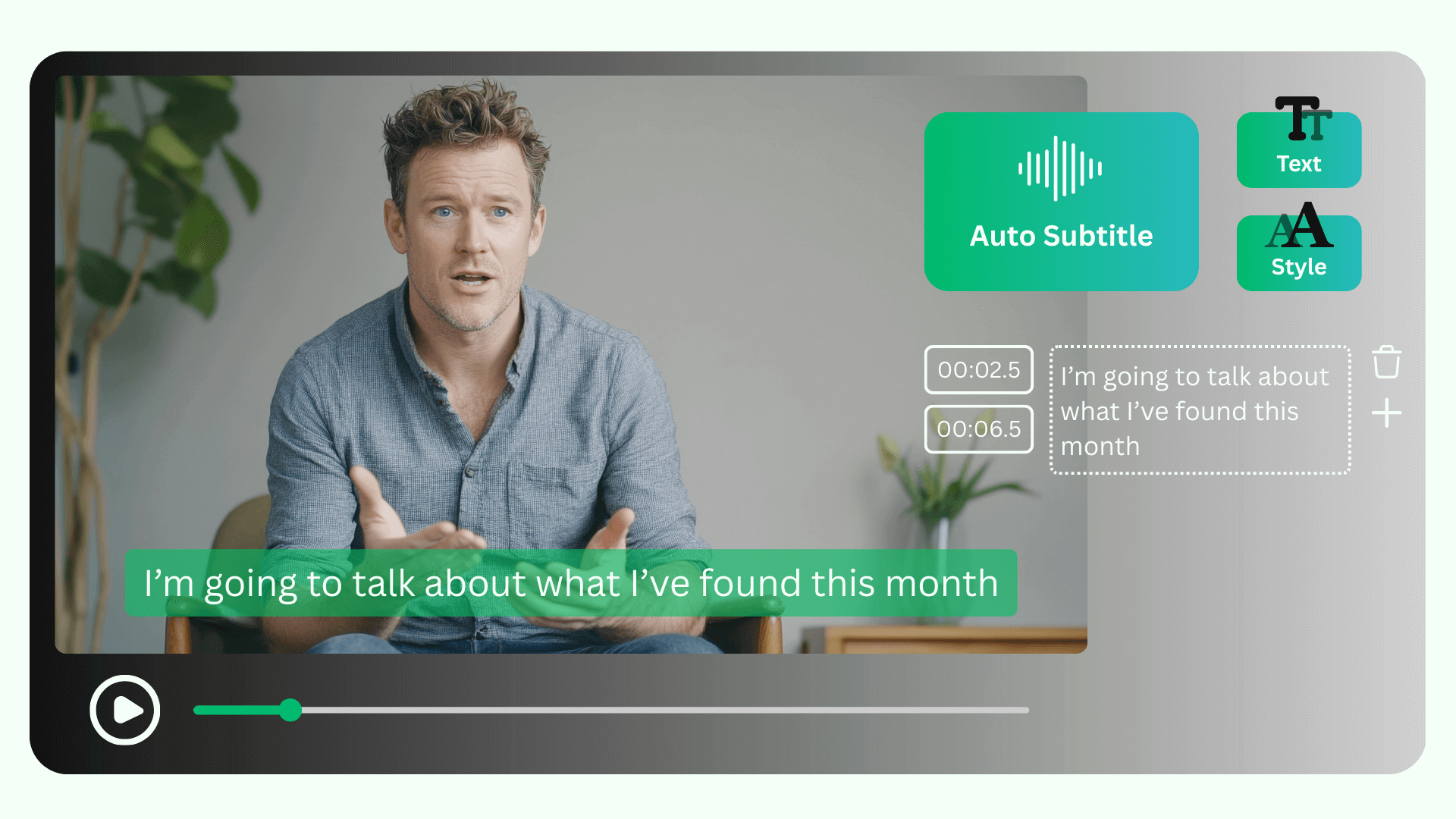
위의 “무료로 자막 생성하기”를 클릭하세요. 비디오를 업로드하거나 Poindeo에서 바로 오디오와 함께 비디오를 녹화할 수 있어요. MP4, MOV, MKV, AVI, FLV 등 일반적인 모든 비디오 형식을 지원해요.
자막으로 이동해 자동 자막을 선택하면 오디오를 받아써 시간 코드가 붙은 자막이 생성돼요. 자막 줄을 선택해 텍스트와 타이밍을 편집하고, 클릭해 삭제하거나 새 줄을 추가할 수 있어요.
스타일 옵션을 클릭해 폰트, 크기, 색상, 위치 등을 조절하세요. 다 끝났으면 내보내기 버튼을 눌러 자막이 삽입된 비디오로 저장해요.
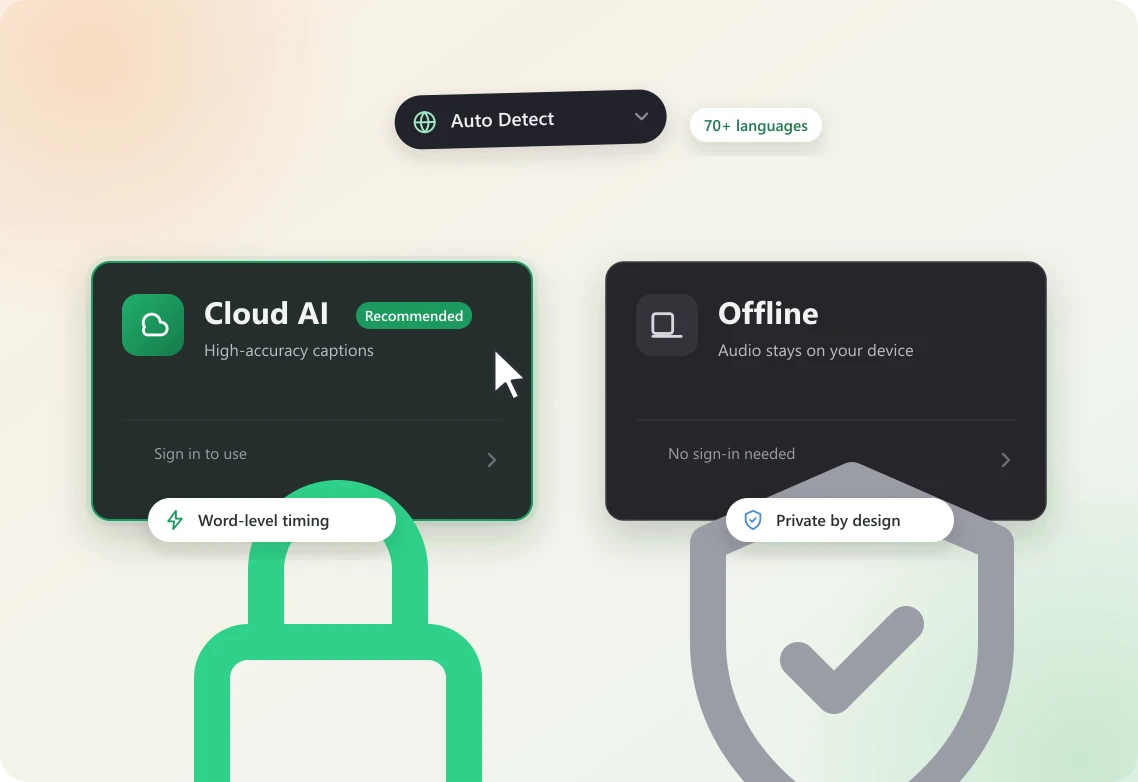
Poindeo는 자막 작업을 쉽게 만들어 줘요. 간단한 과정과 직관적인 인터페이스로 클릭 몇 번만에 비디오를 받아쓰고, 텍스트와 스타일을 다듬고, 자막이 삽입된 비디오로 저장할 수 있어요. 비디오를 업로드하거나 내장 녹화 기능으로 오디오가 담긴 새 비디오를 녹화할 수 있는 자막 생성기예요.
온라인 자막 생성기는 완전한 커스터마이즈 옵션도 제공해요:
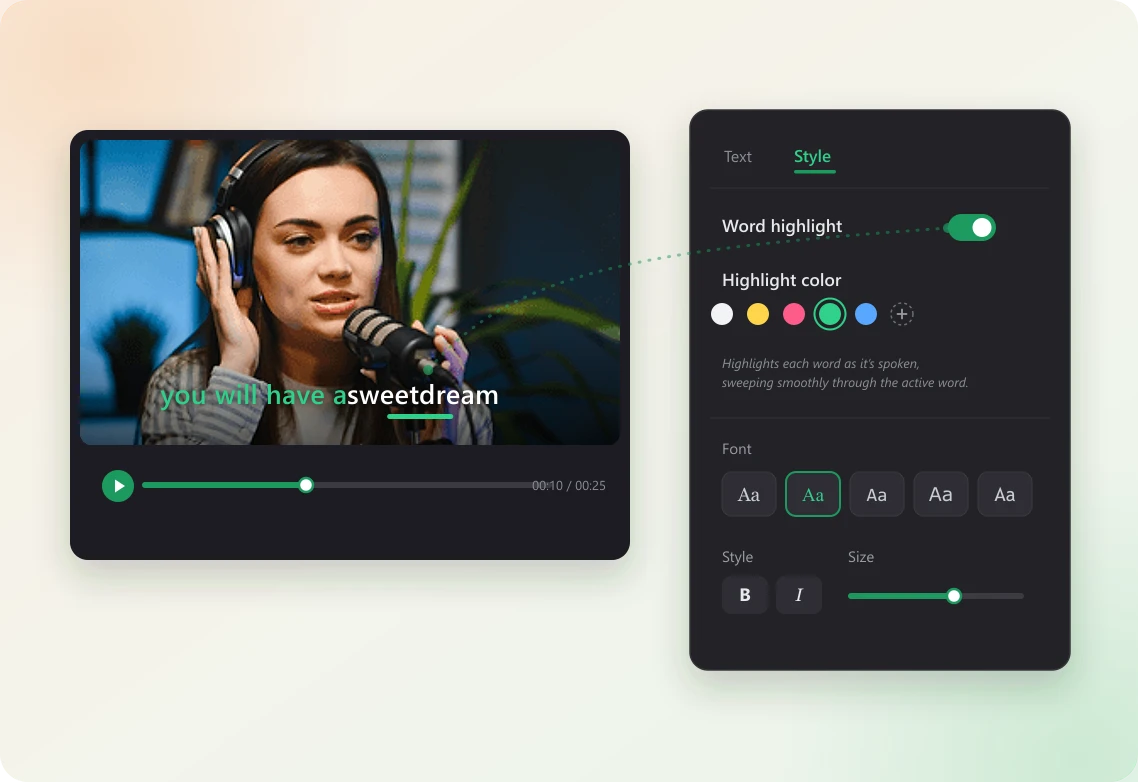
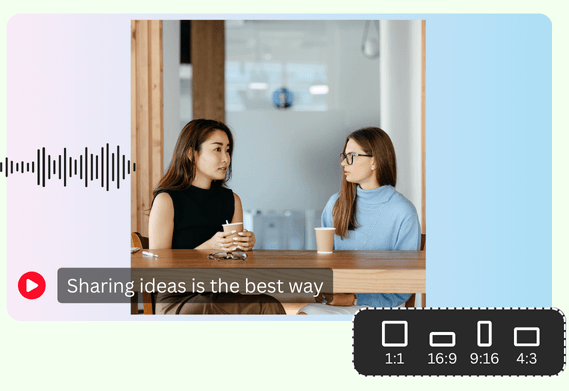
자막은 소리를 꺼고 봐도 콘텐츠를 볼 수 있게 해 주는 SNS 콘텐츠의 핵심 요소 중 하나예요. Poindeo는 흥미로운 SNS 비디오 제작을 도와줘요 — 오디오와 비디오를 자동으로 받아쓰고, 생성된 자막을 비디오에 새겨 넣고, YouTube·Instagram 릴스·TikTok에 맞게 화면 비율을 바꿔 보세요.
SNS, 교육, 비즈니스, 마케팅용 비디오 메시지를 만들 때 자동 자막 생성기가 캡션 추가 과정을 자동화해 깔끔하고 전문적이며 임팩트 있는 텍스트로 비디오를 완성해 줘요. 오디오 명료도를 쉽게 높이고, 콘텐츠 접근성을 완전히 확보하며, 시청자 참여를 끌어올여 보세요.
네, 비디오 두 개를 업로드하고 자막을 자동으로 생성하는 것까지 무료예요. 그다음은 Pro 버전으로 업그레이드해 무제한 비디오에 자막을 추가할 수 있어요.
Poindeo는 MP4, MOV, MKV, AVI, FLV 등 일반적인 모든 비디오 형식을 지원해요.
당연히요, 모든 처리는 브라우저에서 이루어져요. 비디오 파일은 절대 저장하지 않아요.
네, Poindeo 자막 생성기는 자막을 자동 생성·삽입한 뒤 텍스트(추가, 삭제, 수정)와 스타일을 실시간으로 바꿀 수 있어요.
자막을 생성한 뒤에는 텍스트와 스타일을 다듬은 다음, 자막이 새겨진 고품질 MP4로 내보낼 수 있어요.
Poindeo 편집 페이지에 비디오를 업로드하고, 자막에서 오디오를 자동으로 받아쓰고, 자막 스타일을 꾸미고, 16:9 또는 Shorts용 9:16 화면 비율을 고르고, 고품질로 내보낸 뒤 바로 YouTube에 공유하세요.
Refine the text and style, then export a high-quality MP4 with the subtitles burned in. For a full walkthrough — recording, voice-over, and captions — see our guide on how to make a tutorial video.
Upload the video to the Poindeo editing page, locate the Subtitles to auto-transcribe the audio, customize subtitles style, choose 16:9 aspect ratio or 9:16 for Shorts, export the video with high quality, and share it on YouTube immediately.
더 이상 손으로 자막을 넣지 마세요. Poindeo로 완벽한 자막 비디오를 몇 분 만에 만들어 보세요!
Poindeo는 자막 작업을 자동화해 줘요. 데모, 마케팅, 교육, 튜토리얼 비디오를 녹화하고 편집하는 작업 흐름도 단순화해요. 전체 기능을 살펴보세요:
브라우저에서 바로 전체 화면, 브라우저 탭, 웹캠, 오디오를 캡처해요. 타임라인에 자동 동기화되어 매끄럽게 편집할 수 있어요.
간단한 타임라인에서 영상, 줌 시퀀스, 여러 오디오 트랙을 정리해요.
특정 화면 영역을 자동으로 강조해 시청자의 시선을 이끌어요 - 제품 디테일을 보여주거나 과정을 시연하기에 완벽해요.
스토리를 살리는 멋진 배경, 세련된 패딩, 음악 중에서 골라 보세요.
로고와 텍스트를 추가하고 폰트와 색상을 커스터마이즈해 모든 작업물에 브랜드 아이덴티티를 입혀 보세요.
전문 데모, 오디오가 더해진 자료, YouTube·Instagram·온라인 강의용 콘텐츠 등 눈길을 끄는 비디오를 만들어 보세요.