지루하고 초점 없는 비디오와 이별할 준비되셨나요?
이 자동 줌 화면 녹화 도구로 시청자의 시선을 사로잡는 데모를 만들어 보세요. 다운로드도 없고 학습 곡선도 없어요. 브라우저에서 바로 멋진 비디오를 만들 수 있어요.
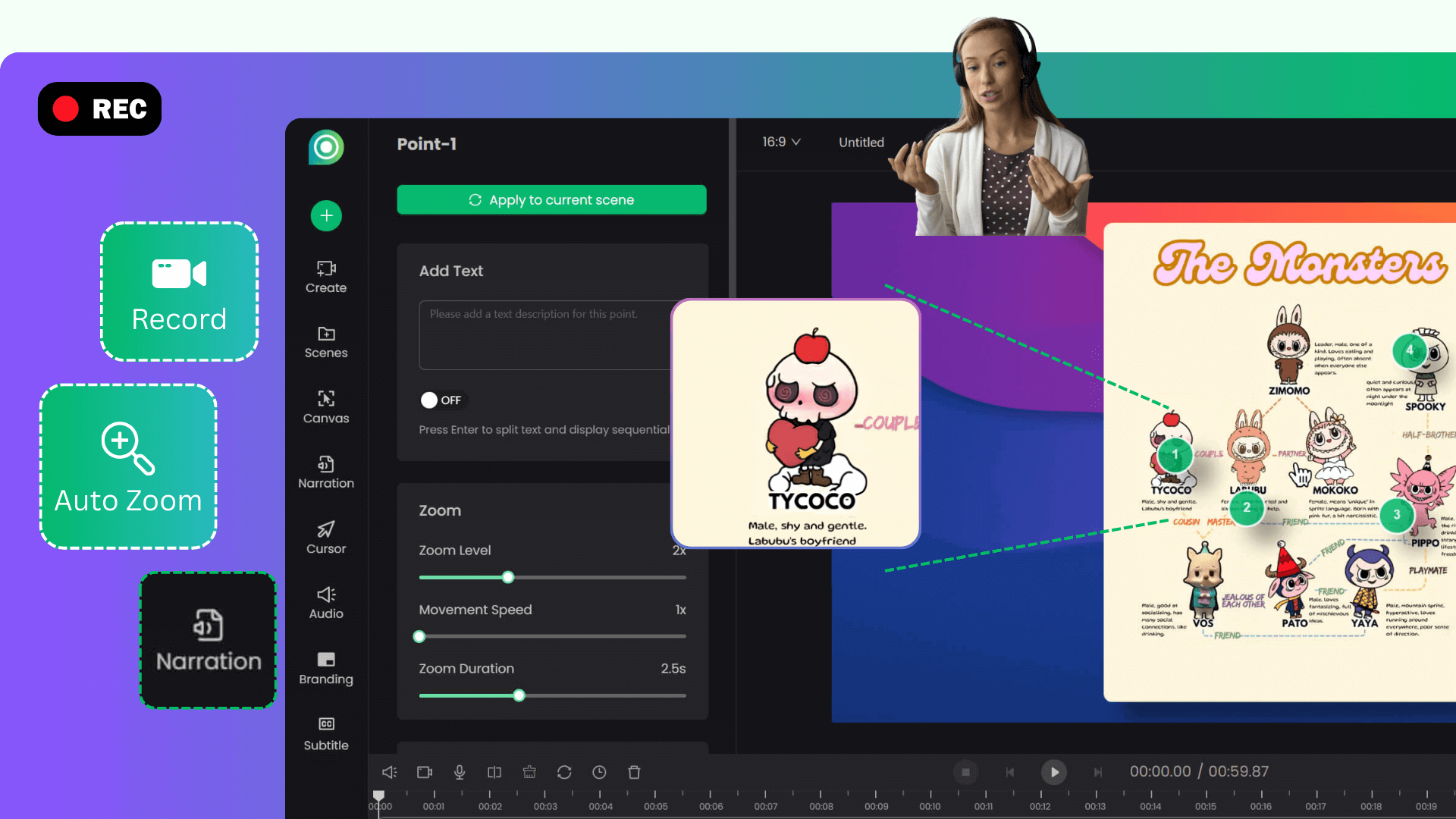
위의 "자동 줌으로 녹화하기"를 클릭해 Poindeo Chrome 확장 프로그램을 설치하세요. Poindeo 아이콘을 눌러 시작해요. 전체 화면, 브라우저 탭, 특정 창 중에서 골라 캡처하세요. 설정을 마치고 녹화 시작을 누르면 돼요.
녹화하면서 강조하고 싶은 곳을 클릭하거나 선택하세요. 두 번 클릭하면 자동 줌이 작동해요. "정지" 버튼을 눌러 녹화를 마치면, Poindeo가 부드러운 줌과 팬 애니메이션을 즉시 만들어 편집기로 안내해 줘요.
편집기에서 줌 설정을 조절하고, 줌 포인트마다 은은한 3D 틸트를 더해 깊이감을 주고, 배경 음악이나 직접 오디오 파일을 넣고, 브랜드 로고를 붙이고, 자막을 생성하고, 화면 비율을 바꿀 수 있어요. 그런 다음 고화질로 자동 줌 비디오를 내보내 시청자와 공유할 준비를 끝내세요.
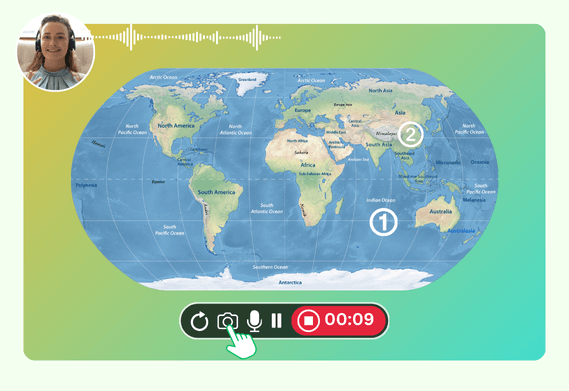
복잡한 비디오 편집 소프트웨어는 필요 없어요. Poindeo는 녹화, 줌 효과 추가, 편집, 내보내기를 한곳에서 할 수 있게 해 줘요. 화면과 마이크를 캡처하고, 웹캠도 포함해 화면 속 화면 효과를 만들면 시청자와 더 깊은 유대감을 형성할 수 있어요.
클릭 한 번으로 Pro급 줌 효과를 생성하세요. 줌 이동 속도, 배율, 타이밍, 텍스트 설명까지 커스터마이즈할 수 있어요. 3D 틸트 프리셋으로 깊이감을 더하거나, Auto 3D로 모든 줌 포인트에 알맞은 원근을 클릭 한 번에 설정할 수도 있죠. 핵심 디테일과 중요한 단계를 손쉽게 강조하고, 화면 녹화에서 가장 중요한 곳으로 시청자를 이끌어요.
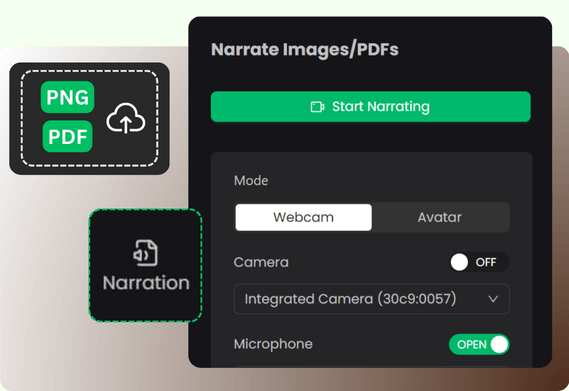
이건 저희의 게임 체인저 기능이에요. Poindeo Chrome을 열고 자동 줌으로 녹화할 이미지나 PDF 파일 창을 선택하세요. 또는 스크린샷, PDF 페이지, 디자인 이미지를 Poindeo 편집기에 업로드해도 돼요. 내레이션을 녹음한 뒤, 음성 해설과 함께 같은 스마트 줌 효과를 적용하세요. 이미지 하나만으로 설명이 꽉 찬 영상을 만들 수 있어요.
줌 애니메이션에서 한 걸음 더 나아가세요. 평범한 마우스 움직임을 따라가기 쉬운 흐름으로 바꾸는 세련된 커서 효과와 함께, 클릭을 강조하고, 번호가 붙은 주석을 더하고, 배경 음악을 깔고, 자막을 생성하고, 어떤 소셜 미디어 플랫폼에든 맞게 비디오 크기를 조절할 수 있어요.
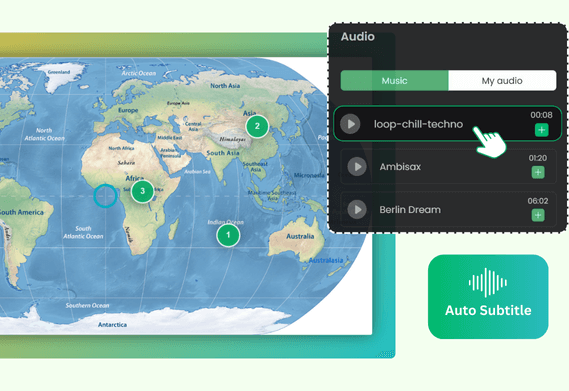
Poindeo로 비디오 제작이 쉽고 빨라져요.
Poindeo Chrome 확장 프로그램을 열어 화면을 녹화하면 마우스 클릭을 추적하고, 요소를 두 번 클릭하거나 선택하면 자동 줌이 작동해요. 그러면 핵심 지점에 부드러운 줌과 팬 효과가 들어간 녹화, 설명 영상을 얻게 돼요.
또한 Poindeo 편집 도구에서는 어떤 줌 포인트든 쉽게 선택해 간단한 편집 패널을 열고, 줌 배율과 이동 속도 등을 조절할 수 있어요.
네. 자동 줌 Chrome 화면 녹화기 외에도, Poindeo 편집 도구에서 로컬 비디오, 이미지, PDF를 업로드할 수 있어요. 그런 다음 미리보기 캔버스의 아무 곳이나 클릭해 "줌 포인트"를 만들고, 이미지와 PDF 페이지에 내레이션을 녹음하고, 배경 음악을 추가하는 등의 작업이 가능해요.
네. Poindeo Chrome 확장 프로그램은 어떤 운영 체제에서도 잘 작동해요. 브라우저만 있으면 돼요.
이 자동 줌 화면 녹화 도구로 시청자의 시선을 사로잡는 데모를 만들어 보세요. 다운로드도 없고 학습 곡선도 없어요. 브라우저에서 바로 멋진 비디오를 만들 수 있어요.
스마트 줌 효과는 역동적인 화면 녹화와 설명 영상을 만들기에 완벽하고, Poindeo 자체는 속도와 간결함을 위해 설계된 완전한 비디오 제작 스위트예요. 전체 기능을 살펴보세요:
브라우저에서 바로 전체 화면, 브라우저 탭, 웹캠, 오디오를 캡처해요. 타임라인에 자동 동기화돼 매끄럽게 편집할 수 있어요.
간단한 타임라인에서 화면, 줌 시퀀스, 여러 오디오 트랙을 정리해요.
특정 화면 영역을 자동으로 강조해 시청자의 시선을 이끌고, 어떤 줌 포인트든 3D 틸트를 더해 영화 같은 깊이감을 낼 수 있어요. 제품 디테일을 보여주거나 과정을 시연하기에 완벽해요.
멋진 배경, 세련된 패딩, 음악 중에서 골라 스토리텔링을 더 풍부하게 만들어요.
로고와 텍스트를 추가하고 폰트와 색상을 커스터마이즈해 모든 작품에 브랜드 아이덴티티를 입혀요.
전문 데모, 오디오가 더해진 자료, YouTube·Instagram·온라인 강의용 매력적인 콘텐츠를 만들어 보세요.